分类: 网站建设

  • 安装宝塔面板后必须修改的几个设置

    安装宝塔面板后必须修改的几个设置

    一、修改宝塔面板默认端口和安全入口

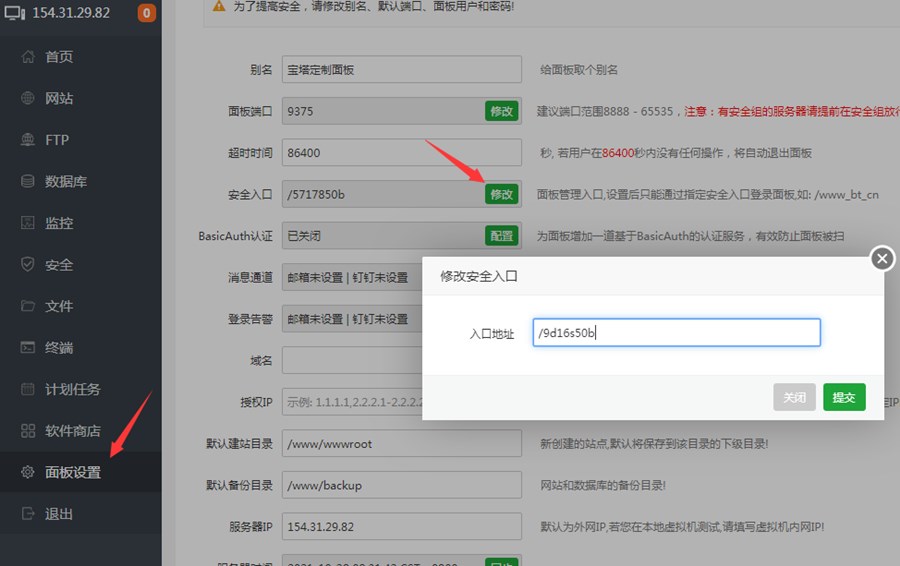
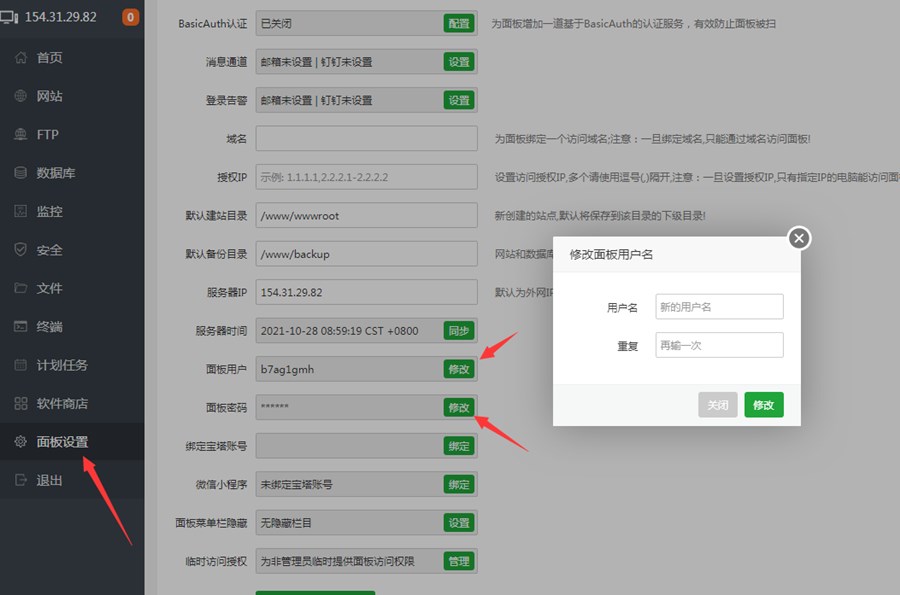
    第一件事,我们可以修改宝塔面板的默认端口。修改的位置在左侧菜单的 “面板设置” 里面,默认端口是 8888,我们可以改成别的我们自己喜欢的端口,建议在 8888 – 65535 之间随机选择,越没规律越好,修改完之后保存即可生效。安全入口也是如图2修改,数字和英文混合。

    二、放行指定端口

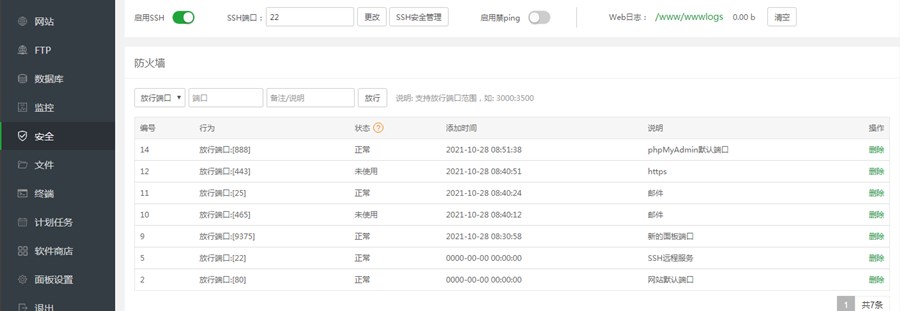
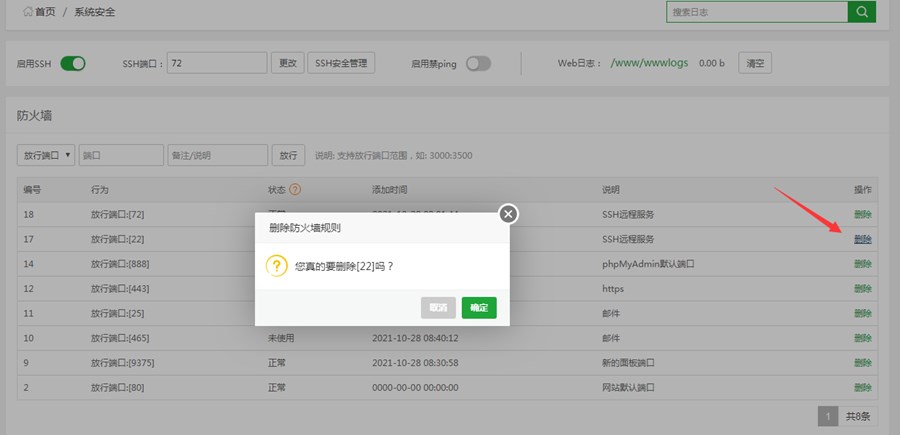
    在面板左侧菜单的 “安全” 里面,我们只放行指定的端口,比如只放行 SSH 端口、SSL 端口、FTP 端口(小编没有安装PureFTPd所以[39000-40000,20,21]这几个端口都删了的,大家自行把握哦)、Web 端口、网站默认端口即可。其他没有必要的端口可以放行。

    此外,修改完面板的端口之后,确认一下这里放行的端口是否做了更改,如果没更改,也需要进行修改。

    Tips:不必要的端口请根据自己的需求进行删除,下图只是举例。

    三、修改默认账户和密码

    最后,我们可以把安装时候自动生成的默认的账户和密码改掉。还是在 “面板设置” 里面,我们可以看到修改面板用户、面板密码的选项。我们点击修改,改成自己喜欢的用户名、密码即可,非常简单。

    建议用户名、密码都足够复杂,长度足够长,组成内容足够复杂。

    四、修改SSH端口

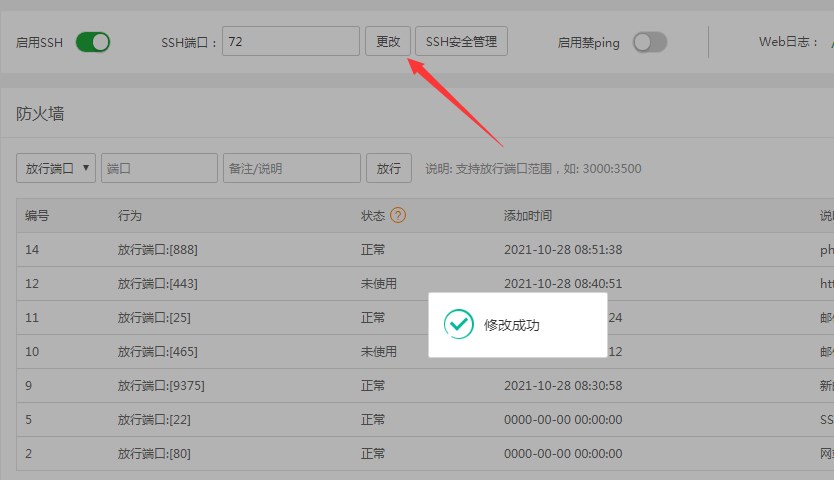
    还是在面板左侧菜单的 “安全” 里面,SSH端口默认是22这个端口地球人都知道,建议修改为别的2位数端口,修改完毕把之前的22端口放行删除。

    保存完之后,我们就觉得自己的宝塔面板的安全性提高了一些,可以更为放心一些。

    以上就是宝塔面板安装后简单的安全设置的详细内容,欢迎使用棉花云竭诚为您服务!

  • [AMH面板] AMH-7.0面板软件amssl-3.6发布。

    [AMH面板] AMH-7.0面板软件amssl-3.6发布。

    软件名称:amssl-3.6
    软件分类:应用软件
    软件类别:WEB应用程序
    版本号:3.6
    amssl-3.6软件介绍

    引用:

    更新升级至amssl-3.6版本,增加可管理配置面板自身的SSL证书,方便https使用域名访问面板,更新安装脚本,与优化应用证书与初始证书apache版本号判断。AMSSL是AMH面板的HTTPS / SSL证书支持模块,支持自定义配置证书、支持Lets Encrypt证书一建自动快速部署(文件验证或DNS验证泛域名通配证书)、自动续期功能,支持证书优化、http/2、强制https(HSTS)等功能,支持的AMH环境有LNMP、LAMP、LNMH、LNGX。HTTPS是以SSL为基础的创建安全加密的HTTP通道,即HTTP的安全版。AMSSL模块支持在线自定义生成KEY私钥、CSR签名、CRT证书文件,与支持数据输入方式管理证书,为环境的虚拟主机开通HTTPS / SSL访问支持。

    发布时间:2022-07-29

  • AMH-7.0面板软件d-disk-1.7发布。

    AMH-7.0面板软件d-disk-1.7发布。

    软件名称:d-disk-1.7
    软件分类:应用软件
    软件类别:桌面程序
    版本号:1.7
    d-disk-1.7软件介绍

    引用:

    [alert size="0" icon="" type="default"]

    更新升级至1.7版本,优化区块显示,更新软件图标,增加清理系统占用的文件选项,可删除清理回收站、任务计划日志、异常邮件文件、系统、网站访问日志、MySQL日志、临时文件等7项。桌面应用程序,查看服务器磁盘使用情况,包括各个磁盘挂载点,使用容量等状态。

    [/alert]

    发布时间:2022-07-21

  • [AMH面板] AMH-7.0面板软件d-os-1.3发布。

    [AMH面板] AMH-7.0面板软件d-os-1.3发布。

    软件名称:d-os-1.3
    软件分类:应用软件
    软件类别:桌面程序
    版本号:1.3
    d-os-1.3软件介绍

    引用:

    [alert size="0" icon="" type="default"]

    更新升级到d-os-1.3版本,优化区块显示,增加显示系统架构、编译器与优化各项信息。桌面程序模块,查看系统信息各项信息与设置。

    [/alert]

    发布时间:2022-07-13

  • AMH7.0 国内开源免费云主机面板安装与使用-免费SSL,自动备份和应用安装-安装教程-amh.sh

    AMH7.0 国内开源免费云主机面板安装与使用-免费SSL,自动备份和应用安装-安装教程-amh.sh

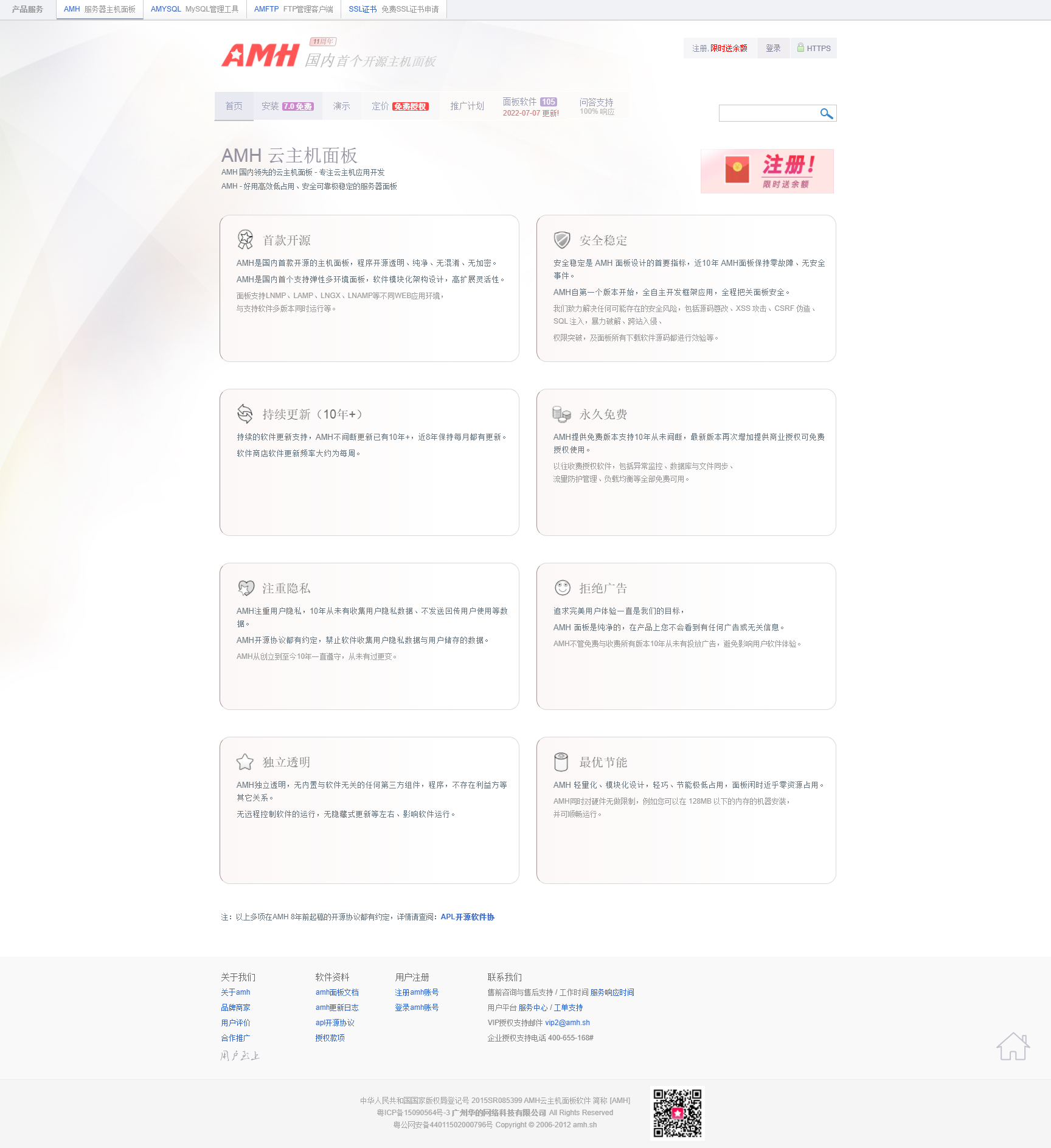
    对于新手建站,如果不想使用Oneinstack或者LNMP一键安装包这类命令脚本工具,现在多数人会推荐使用BT宝塔面板,这是一个非常适合新手建站的VPS国产面板。而今天分享的AMH 是国内首个开源的主机面板,使用APL开源软件协议,且免费授权!

    AMH面板出来的时间比宝塔面板要早,但是后来AMH面板走向了收费的道路(虽然AMH面板保留了免费版本,但是免费版本长期不更新,且有众多限制),于是使用AMH面板人也是越来越少了。近期,AMH面板放出了AMH 7.0免费版本,且解除了之前的众多限制条件,功能也比之前要强不少。

    如果你不想使用宝塔面板的话,AMH面板是宝塔面板的完美替换方案。AMH面板支持创建 LNMP、LAMP、LNMH、LNGX、LNAMP等不同WEB应用环境,拥有像宝塔面板一样的应用商店,可以在线安装Nginx、Apache、SSL等应用,支持网站本地备份和网盘备份,建站还是挺方便的。
    一、AMH 面板安装方法

    网站:

    1. 官网:https://amh.sh/
    2. 安装:https://amh.sh/install.htm?fid=30144
    3. 演示:http://amh.sh/demo.htm

    AMH7.0 极速安装支持的系统:支持目前 CentOS、Ubuntu、Debian 已发行的稳定版本

    如果您系统不在以下列表中,请使用定制方式编译安装。

    1、x86/x86_64 架构支持安装的系统:

    CentOS Stream 9 x64  New

    CentOS Stream 8 x64

    CentOS 7 x64

    Debian 11 x64 (bullseye)

    Debian 10 x64 (buster)

    Debian 9 x64 (Stretch)

    Ubuntu 22 x64  New

    Ubuntu 20 x64

    Ubuntu 18 x64

    2、aarch64/arm64 架构支持安装的系统:

    CentOS Stream 8 x64  New

    CentOS 7 x64

    Debian 10 x64 (buster)

    Ubuntu 20 x64

    Ubuntu 18 x64

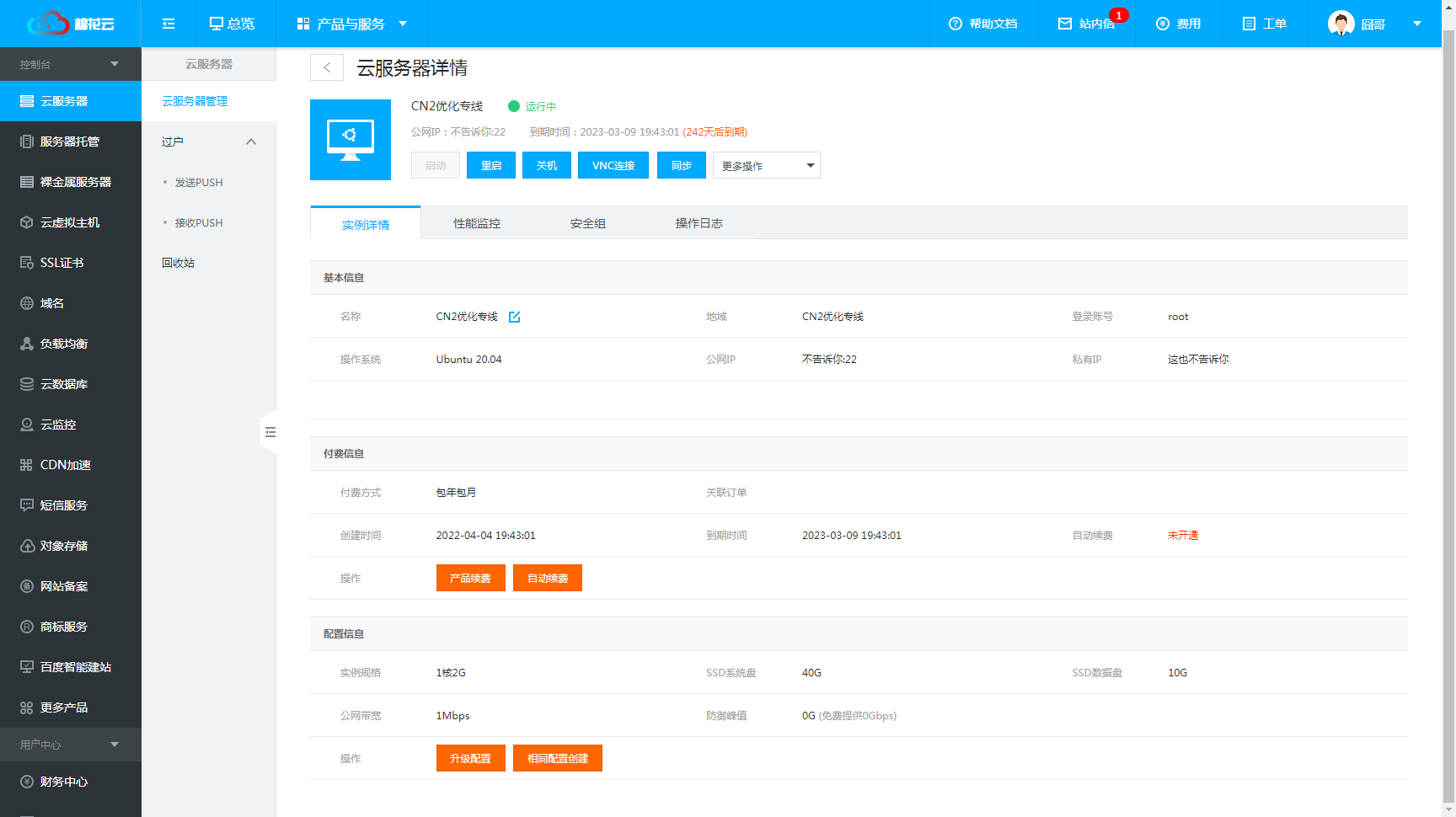
    本次使用香港机型配置如下,感谢棉花云提供
    极速安装 amh
    wget http://dl.amh.sh/amh.sh && bash amh.sh acc 30144 
    编译安装 amh
    wget http://dl.amh.sh/amh.sh && bash amh.sh gcc 30144 

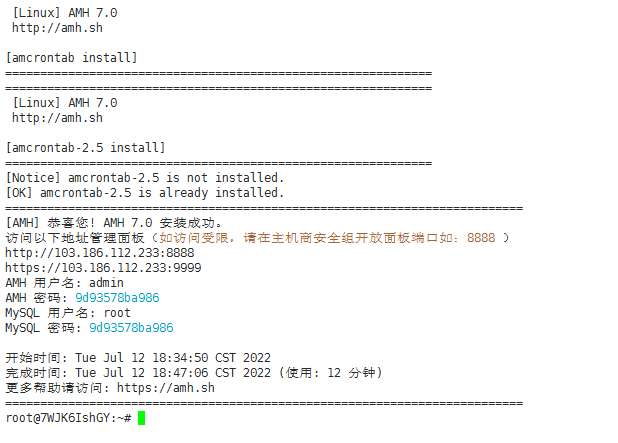
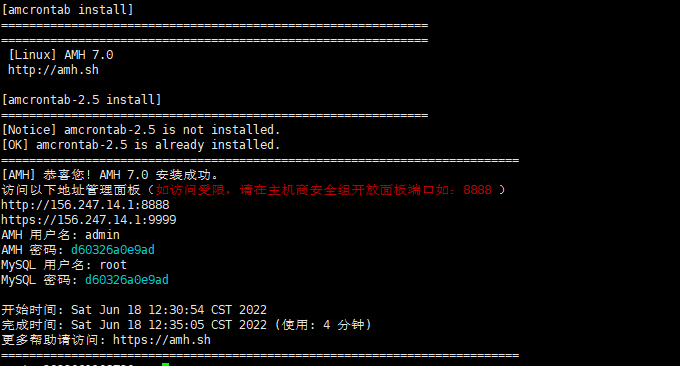
    安装成功后系统会提示面板访问地址与AMH、MySQL默认账号密码。

    安装amh如果提示 wget: command not found,请先执行以下命令安装wget再安装AMH:

    yum install -y wget 或者 apt-get install -y wget
    

    安装amh过程中如果服务器解析不了amh.sh域名的情况,请先更换服务器的DNS再安装AMH。执行以下命令完成更换DNS解析:

    echo -e "options timeout:1 attempts:1 rotate\nnameserver 8.8.8.8\nnameserver 114.114.114.114" >/etc/resolv.conf;
    

    安装amh成功后无法访问面板情况,请您检查主机商是否有安全组/防火墙相关限制,请开放端口,如开放面板8888端口。
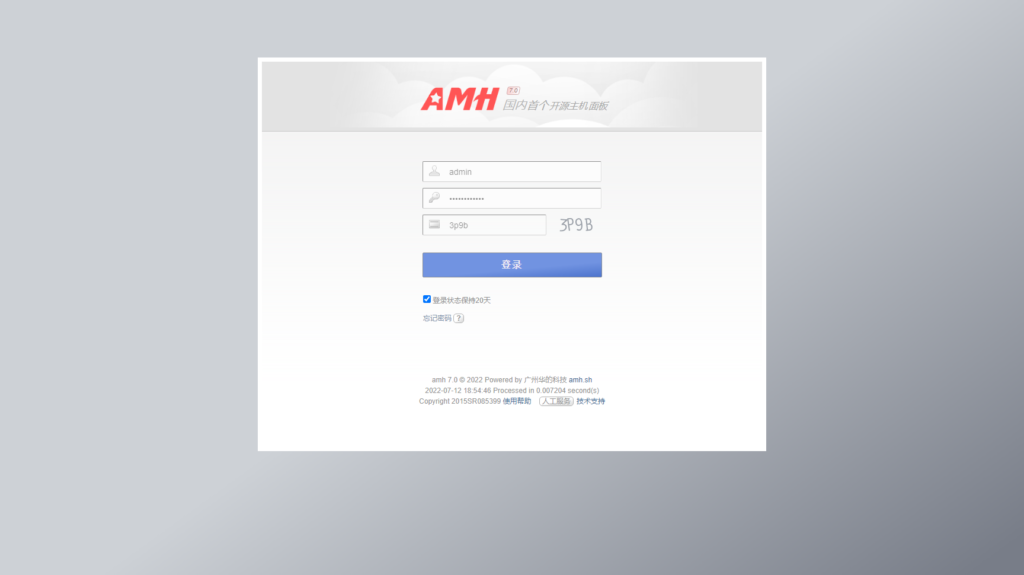
    二、AMH 获取免费授权

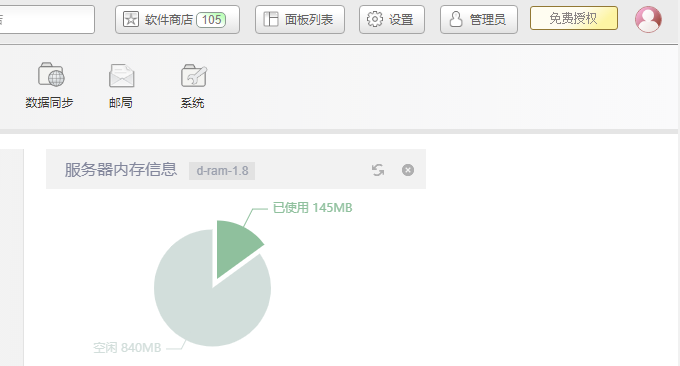
    这个是AMH 面板的管理界面,主要有桌面、网站 、数据库 、文件 、FTP 、备份 、网络 、任务计划 、异常监控 、缓存应用 、数据同步 、邮局 、系统等。
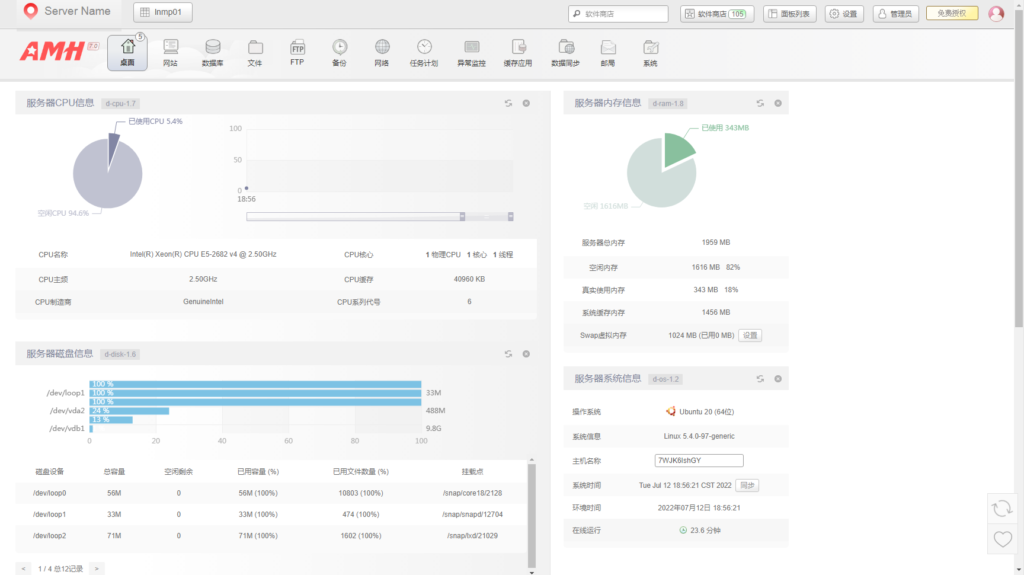
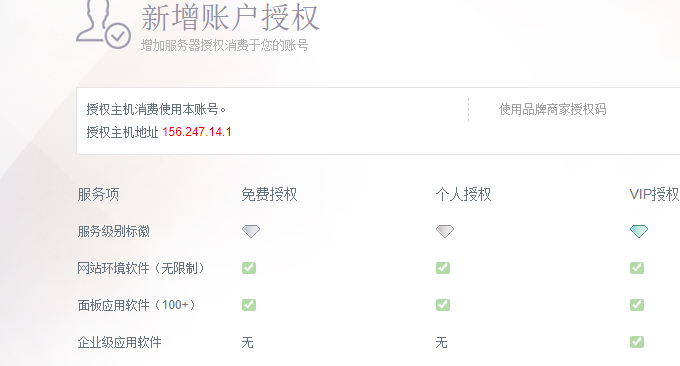
    AMH 面板有部分功能需要你连接你的AMH 面板账号,点击右上角的“免费授权”。

    然后注册AMH 面板账号,选择免费套餐即可。

    三、AMH 部署Web环境

    3.1 安装LNMP

    LNMP即Nginx、Mysql、PHP建站环境,通常我们建站都是采用LNMP架构,AMH安装完成后默认就是LNMP已经安装完成,如果你发现没有安装,你可以自己手动到应用商店在线安装LNMP。
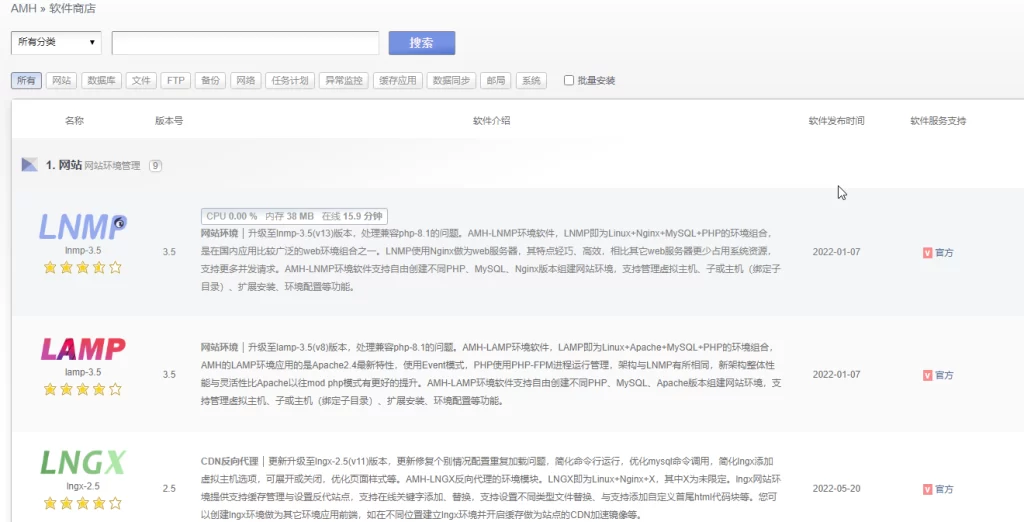
    包括Nginx、PHP等都可以手动安装。
    3.2 安装LAMP

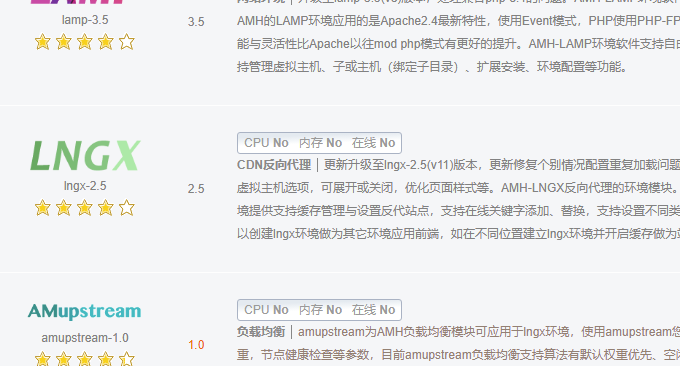
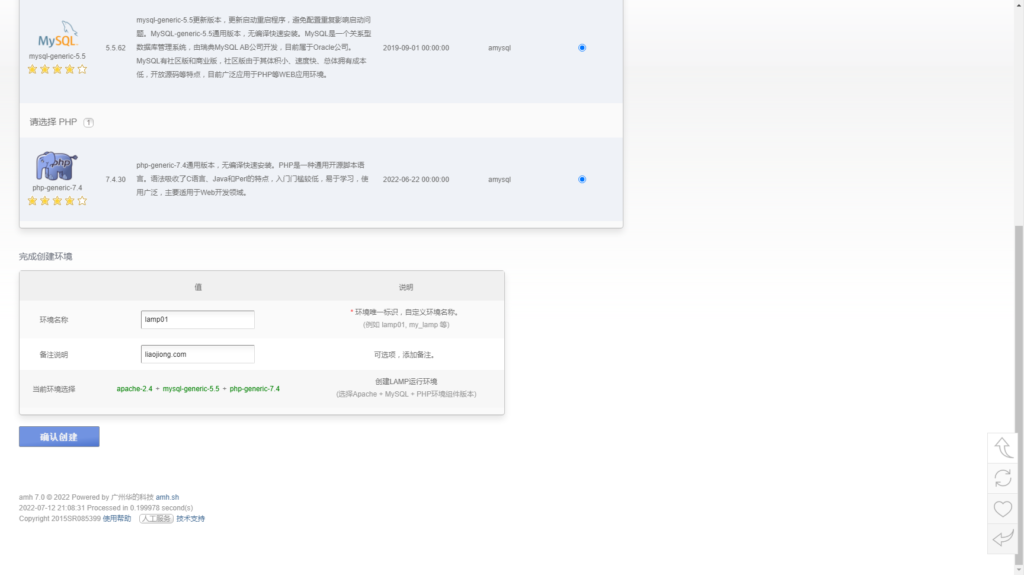
    LAMP即Apache、Mysql、PHP建站环境,通常对于只能运行Apache的网站,我们可以选择LAMP建站环境。先在应用商店里安装LAMP,然后安装Apache。

    安装完成后,我们需要在“设置-默认组件-Web服务器”中修改为Apache

    然后点击网站-LAMP环境列表,这里你可以新建一个apache的建站环境。
    3.4 安装AMSSL

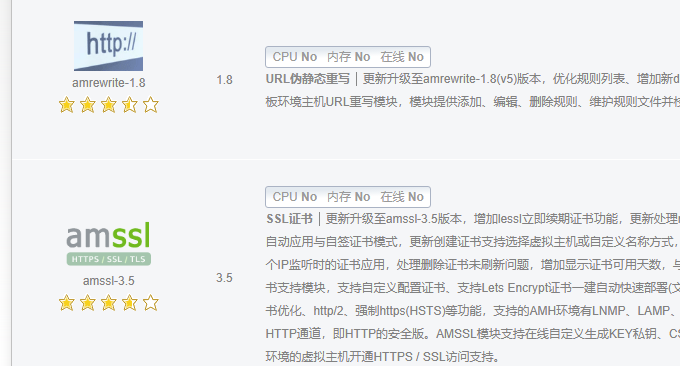
    AMSSL可以帮助我们自动申请和续期Lets Encrypt证书,同时也支持管理自定义SSL证书。
    3.5 安装AMRewrite

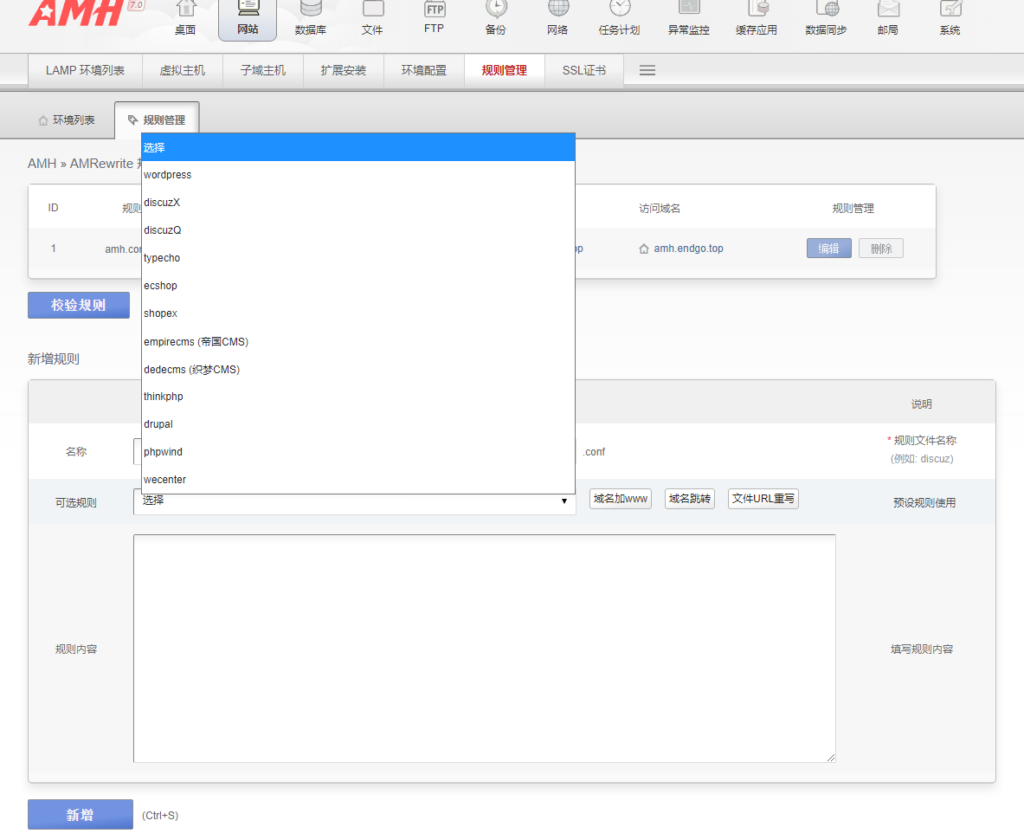
    这也是一个建站必备的组件,AMRewrite是AMH面板环境主机URL重写模块,模块提供添加、编辑、删除规则、维护规则文件并校验规则正确性。自带了Wordpress、DZ论坛等热门程序的Nginx URL重写规则。
    3.6 安装PHP扩展

    对于一些特殊的建站需求,你可以直接在AMH安装PHP扩展。
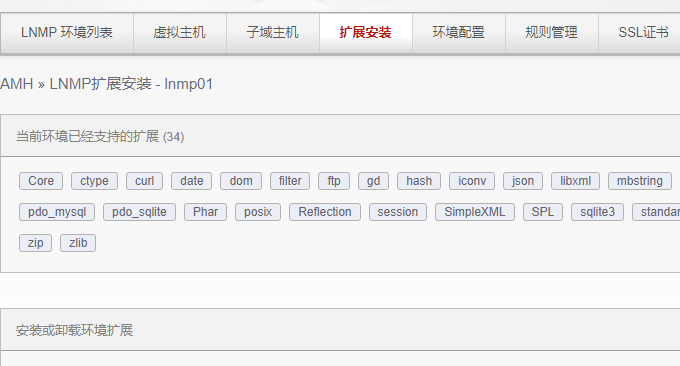
    AMH支持以下PHP扩展安装:

    1.文件与编码: xsl   soap   fileinfo   xmlrpc   intl   gettext
    2.网络与编程:pcntl   sockets   swoole   bcmath   gmp   imap
    3.数据库扩展:mysqlnd   pdo_mysql   mysqli
    4.程序代码缓存:eaccx   opcache
    5.加密运算:zendx   sourceguardian   ioncube_loaders   mcrypt   sodium
    6.图像处理:pecl_imagick   exif   zbarcode

    四、AMH 快速建站教程

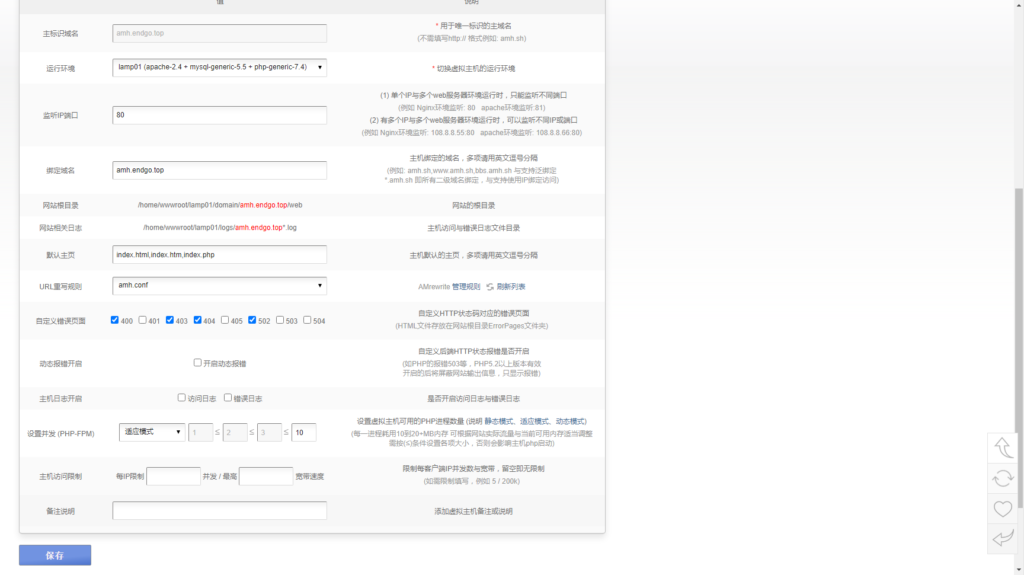
    4.1 添加绑定域名

    首先,将你的域名解析到AMH面板的IP上,然后进入到LNMP或者是LAMP环境中,新建网站,填入你的域名,注意端口填入:80,中间用英文逗号。如果用的是Nginx,重写规则那里需要选择对应的程序。
    4.2 URL重写规则

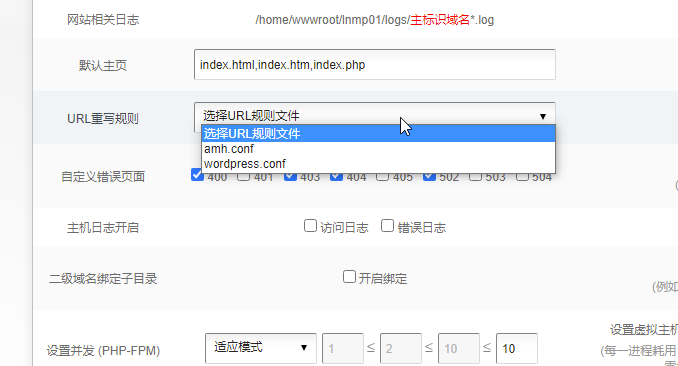
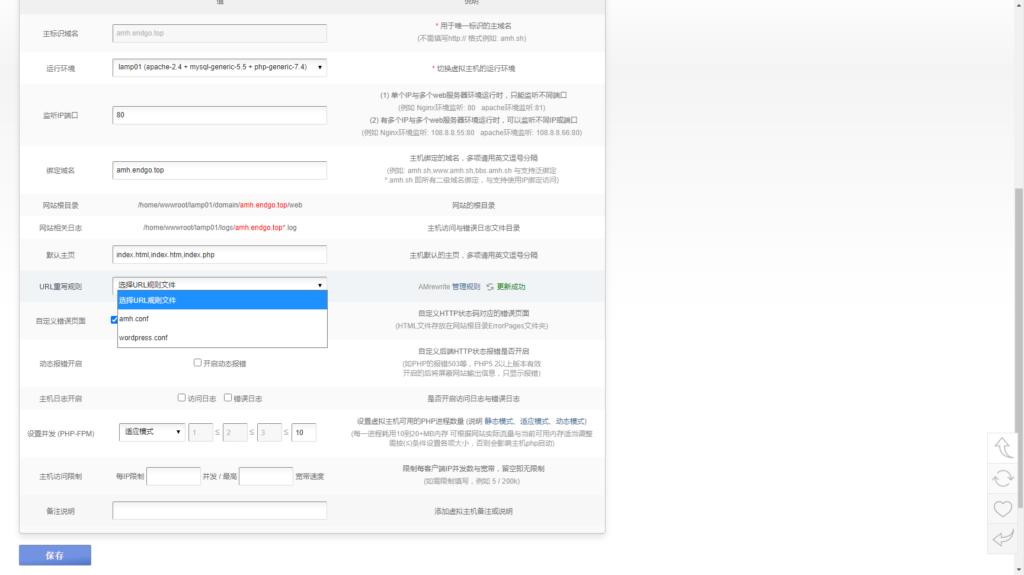
    刚刚在创建网站时需要选择对应的程序URL重写规则,如果你用的是Wordpress。那么可以直接新建规则,选择Wordpress,如下图:

    然后回到你刚刚创建的网站,编辑,选择新的URL规则,保存。
    4.3 申请SSL证书

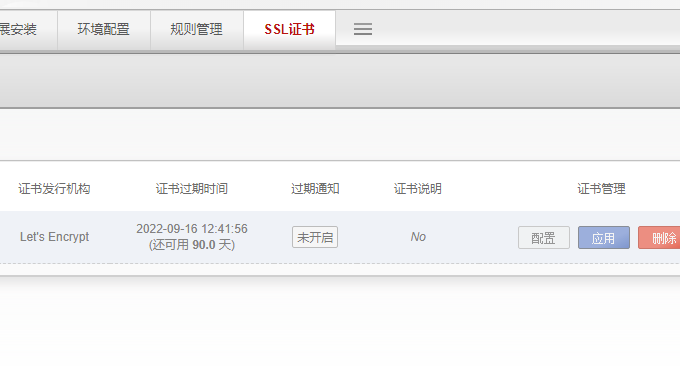
    确保你的域名的DNS解析已经生效,点击网站域名,选择SSL证书。选择一键部署SSL证书。
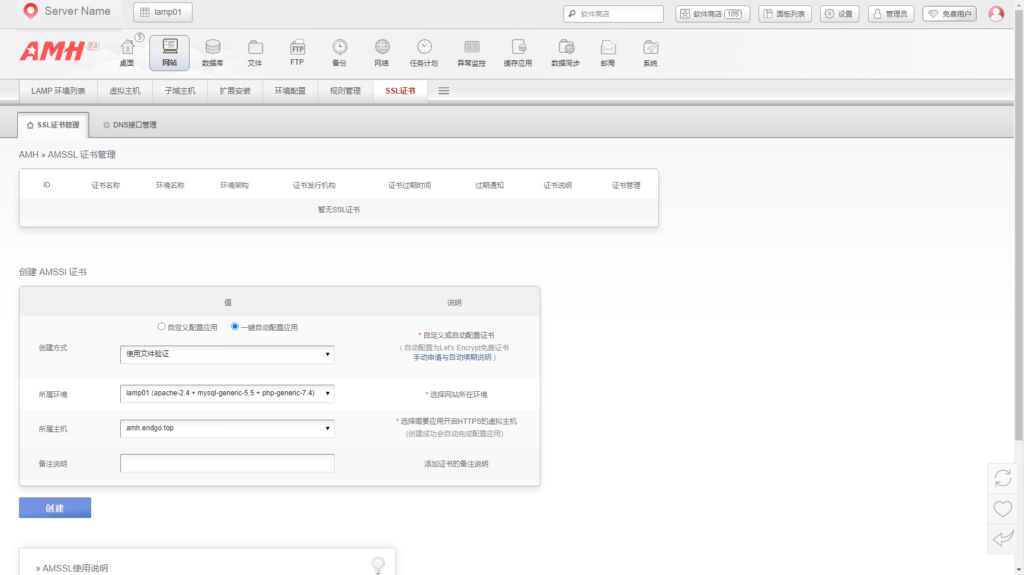
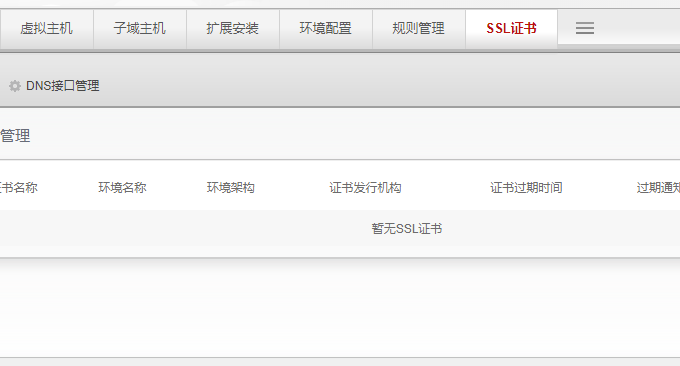
    稍等一会儿,你就可以看到AMH面板成功申请到了Lets Encrypt证书。
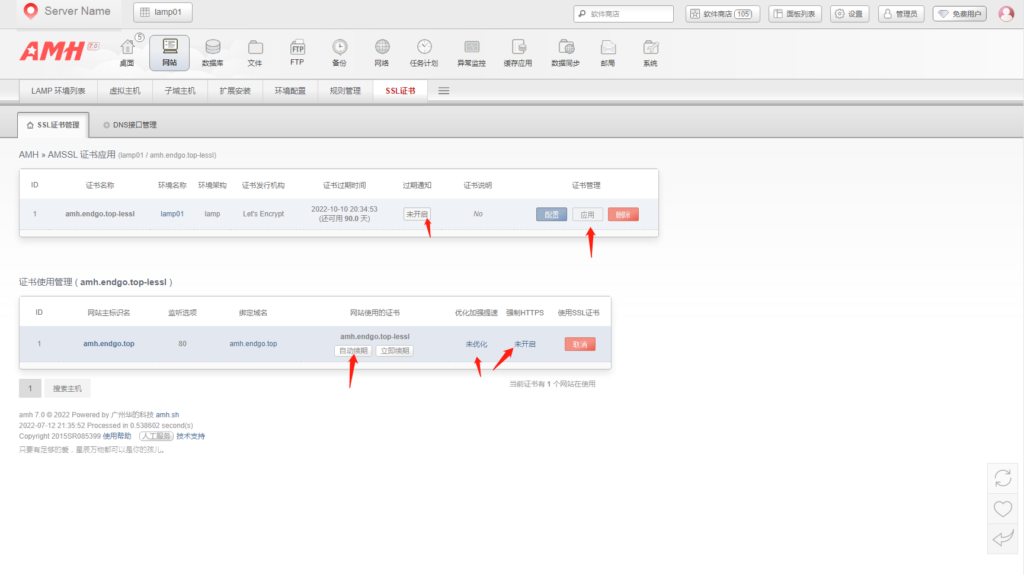
    划箭头的建议都搞了

    五、AMH 文件管理操作

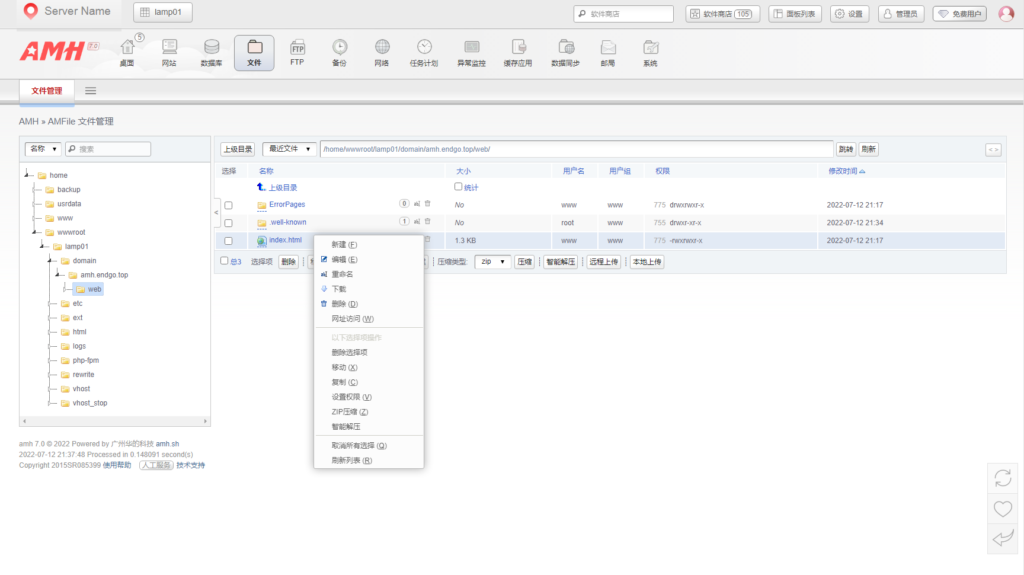
    AMH面板的在线文件管理器非常强大。

    在线文件管理器各种功能都有,解压、压缩、权限设置、移动、复制等,AMH在线文件管理都可以做到。
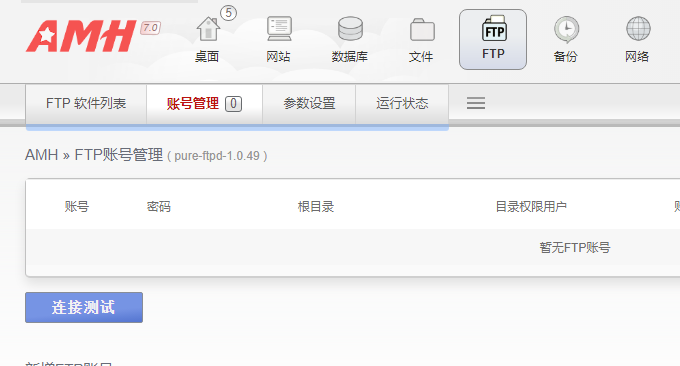
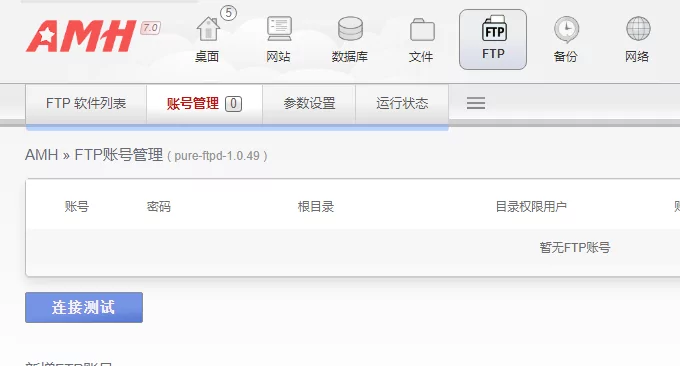
    AMH面板也可以创建FTP账号,用FTP软件来管理。
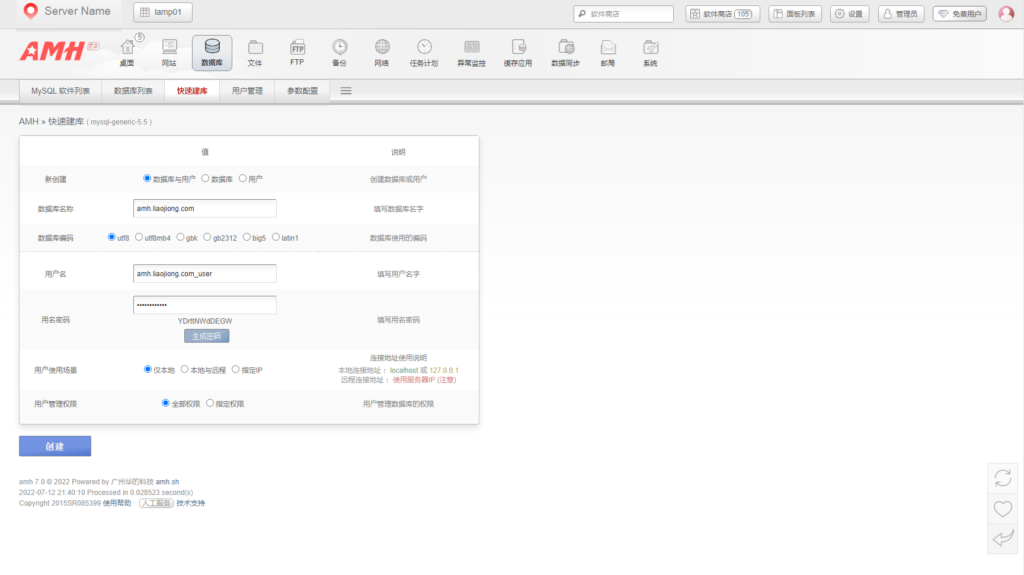
    六、AMH Mysql数据库

    AMH面板可以直接创建Mysql数据库。
    AMH面板提供了在线管理Mysql功能。
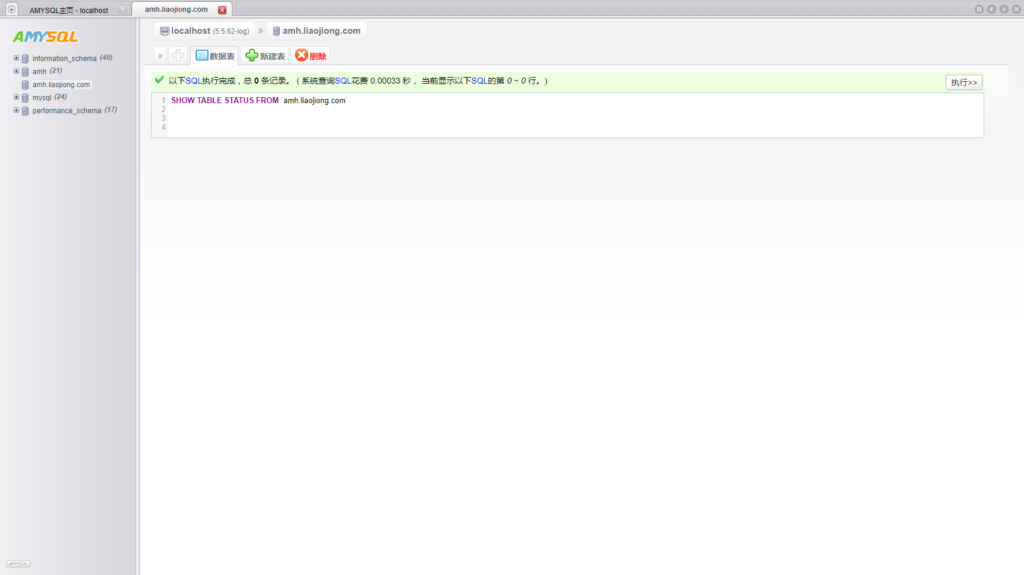
    创建好的Mysql数据库后可以导入、导出。

    七、AMH 面板使用问题

    7.1 备份还原

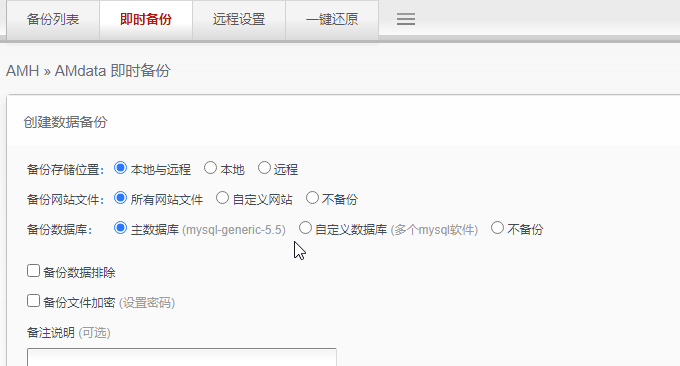
    AMH面板可以快速给网站的数据库备份以及还原。
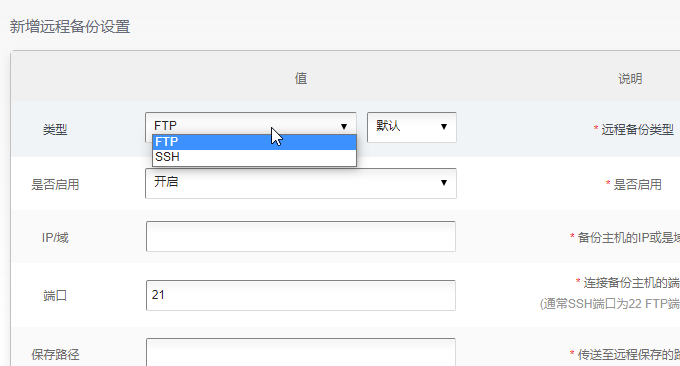
    AMH面板支持FTP远程备份。
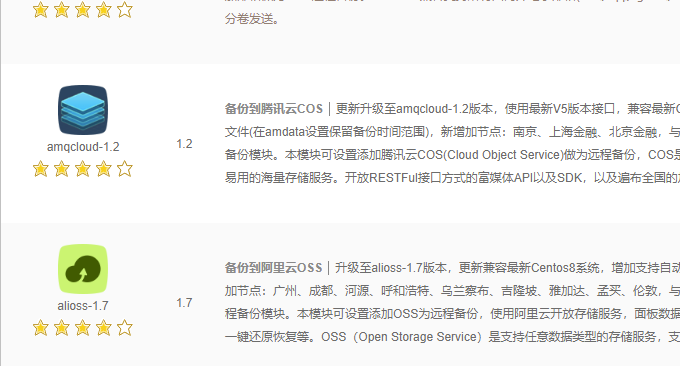
    AMH面板还可以将备份的文件自动备份到腾讯云COS、阿里云OSS等云存储中,你只需要在应用商店安装相应的备份插件即可。
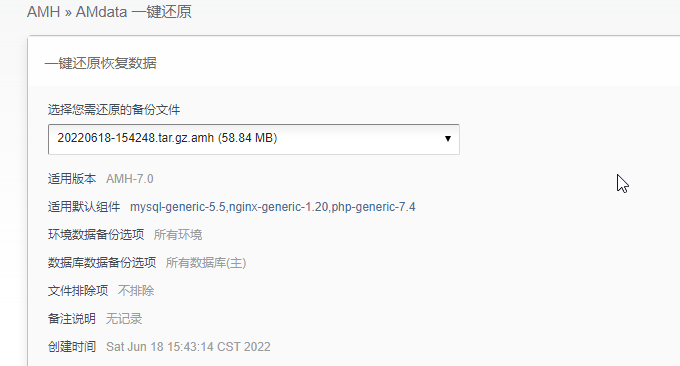
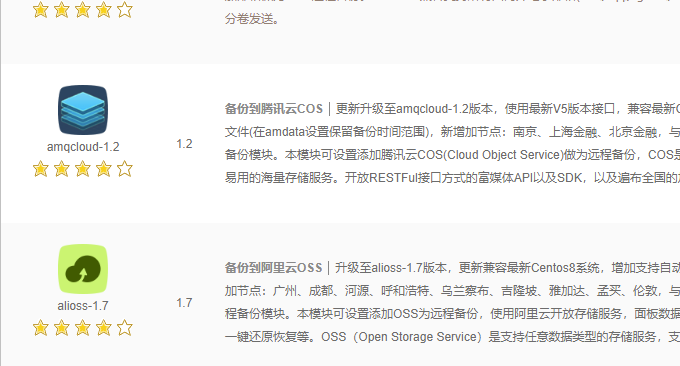
    AMH面板可以将网站备份自动还原。
    7.2 缓存加速

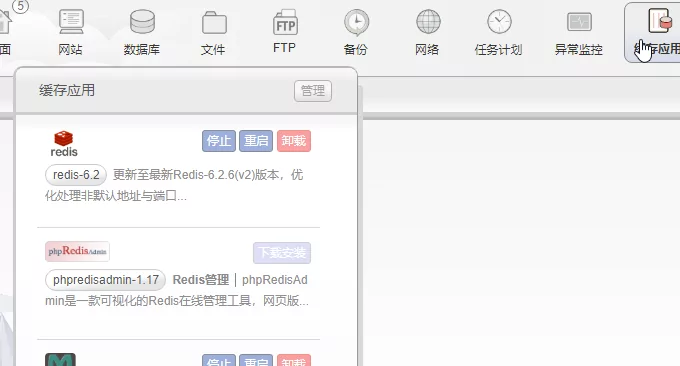
    AMH面板可以直接在线安装缓存插件,例如Redis、Memcached等。安装完成后,直接启用即。
    7.3 PHP参数

    如果你想修改PHP相关的参数,直接进入到“环境配置”中修改PHP相关的参数。
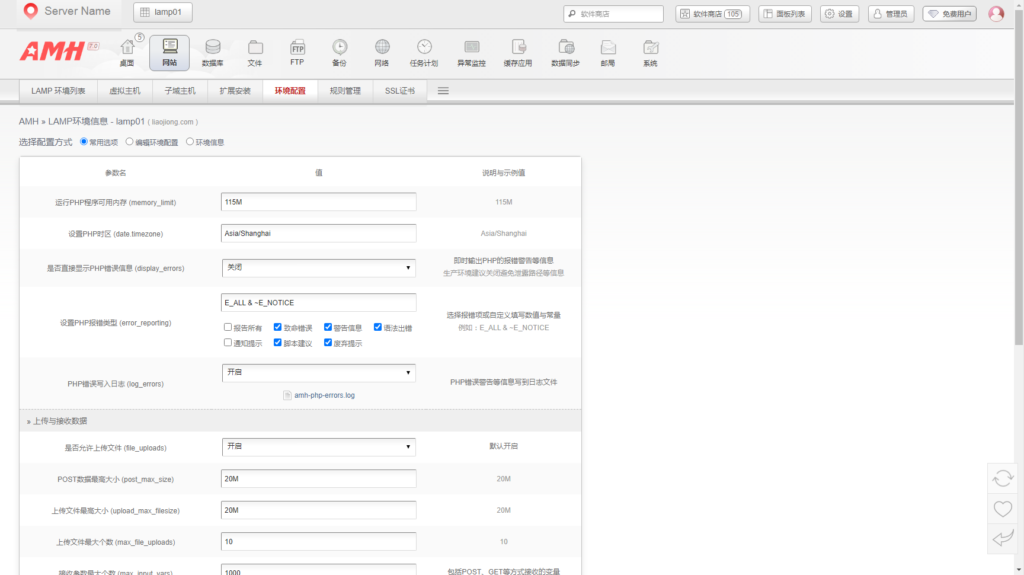
    支持修改的PHP参数主要有:

    运行PHP程序可用内存 (memory_limit)   

    设置PHP时区 (date.timezone)   

    是否直接显示PHP错误信息 (display_errors)   

    设置PHP报错类型 (error_reporting)           

    是否允许上传文件 (file_uploads)   

    POST数据最高大小 (post_max_size)   

    上传文件最高大小 (upload_max_filesize)   

    上传文件最大个数 (max_file_uploads)   

    接收参数最大个数 (max_input_vars)   

    包括POST、GET等方式接收的变量

    接收参数最长时间 (max_input_time)           

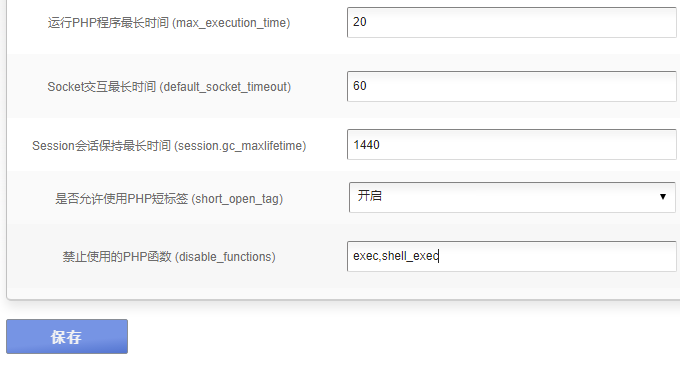
    运行PHP程序最长时间 (max_execution_time)   

    限制PHP程序运行的最长时间

    Socket交互最长时间 (default_socket_timeout)   

    限制Socket交互最长时间

    Session会话保持最长时间 (session.gc_maxlifetime)   

    是否允许使用PHP短标签 (short_open_tag)   

    禁止使用的PHP函数 (disable_functions)   

    AMH面板禁用函数默认为空,为了安全可以将一些需要禁用的PHP函数写进去。
    7.4 301跳转

    AMH面板设置非www跳转到www和Http跳转到Https访问,需要在你的URL地址重写规则那里加上以下代码:

    if ($host !~* '^www.' ) {
    rewrite ^/(.*)$ $scheme://www.$host/$1 permanent;
    }
    if ($scheme = http ) {
    rewrite ^(.*)$ https://$host$1 permanent;
    }

    以聊囧的AMH面板运行Wordpress为例,完整的URL地址重写规则如下:
    if ($host !~* '^www.' ) {
    rewrite ^/(.*)$ $scheme://www.$host/$1 permanent;
    }
    if ($scheme = http ) {
    rewrite ^(.*)$ https://$host$1 permanent;
    }
    location / {
        if (-f $request_filename/index.html){
            rewrite (.*) $1/index.html break;
        }
        if (-f $request_filename/index.php){
            rewrite (.*) $1/index.php;
        }
        if (!-f $request_filename){
            rewrite (.*) /index.php;
        }
    }
  • 小皮面板(phpstudy)Linux版-安装教程

    小皮面板(phpstudy)Linux版-安装教程

    囧哥在初学网站搭建的时候,本地环境就是使用phpstudy搭建的,随着近几年宝塔带领着国内的linux面板兴起,商丘芝麻开门网络科技有限公司(“小皮”母公司)收下了xp.cn这个域名,开始了Linux面板这条路。

    小皮面板(for linux)是由phpstudy团队针对Linux服务器推出的一款环境搭建以及管理工具,可通过Web端轻松管理服务器,提升运维效率。例如:创建管理网站、FTP、数据库,文件管理、安全、防火墙、监控、计划任务、日志、三方知名程序、工具、扩展插件等。

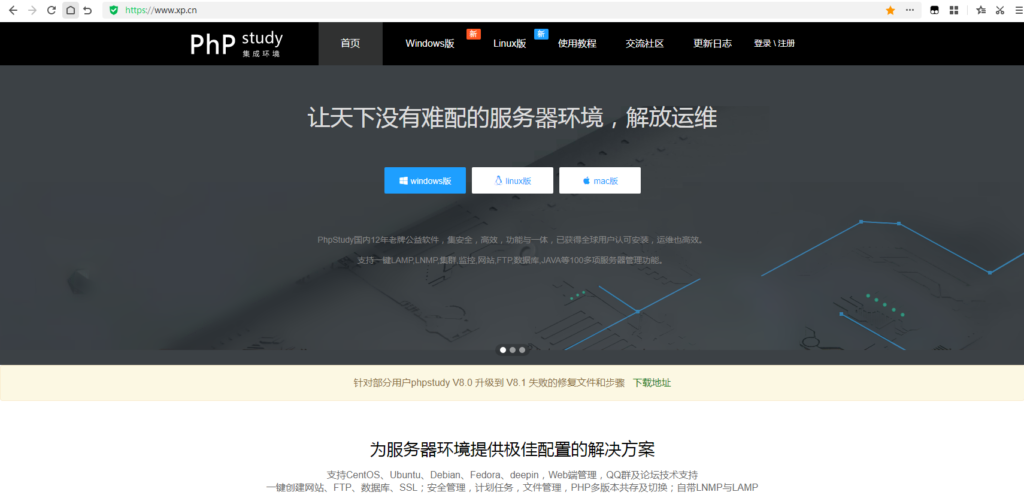
    1、小皮面板(phpstudy)

    官网地址:https://www.xp.cn/

    2、小皮面板特色

    • 所有软件免费:phpStudy是一个知名老牌的服务器集成环境工具,我们一直秉承免费公益的理念,帮助广大站长方便、快速的搭建服务器环境。2019年我们新推出的面板继续免费,所有的软件安装全部免费。
    • 可视化快速部署:“让天下没有难配的服务器环境!”这是我们的产品理念,本phpStudy Linux 面板支持可视化安装、搭建WEB服务器环境,包含各种功能配置,非常方便、快捷!
    • 功能齐全:包含安装WEB环境所必须的“LAMP”或者“LNMP”软件,另外包括WEB的配置、安全的配置、监控报表、文件管理、操作日志等,功能还在不断的增加中!
    • 高效运维:通过可视化的web端面板可以轻松部署和管理上百个网站,另外可以时刻监控服务器和网站的运行情况,提升运维效率!
    • 安全稳定、不断更新:网站三天两头的打不开或者被黑等是运维们最头疼的,所以为了确保服务器环境的安全稳定运行,phpStudy团队在不断的更新维护!

    3、安装环境要求

    操作系统:全新系统(支持CentOS、Ubuntu、Debian、Fedora、Deepin)等

    请确保您的系统是纯静的,未安装任何环境中涉及到的(Apache\Nginx\php\MySQL\FTP)

    phpstudy for linux 采用为Docker核心而开发,故此建议使用centos7.xx 系统版本

    内存要求:内存要求最低512MB,推荐768MB以上,纯面板约占系统60MB内存

    4、安装方法

    非Docker版

    使用 SSH 连接工具 连接到您的 Linux服务器后,根据系统执行相应命令开始安装(大约2分钟完成面板安装):

    Centos安装脚本 yum install -y wget && wget -O install.sh https://notdocker.xp.cn/install.sh && sh install.sh

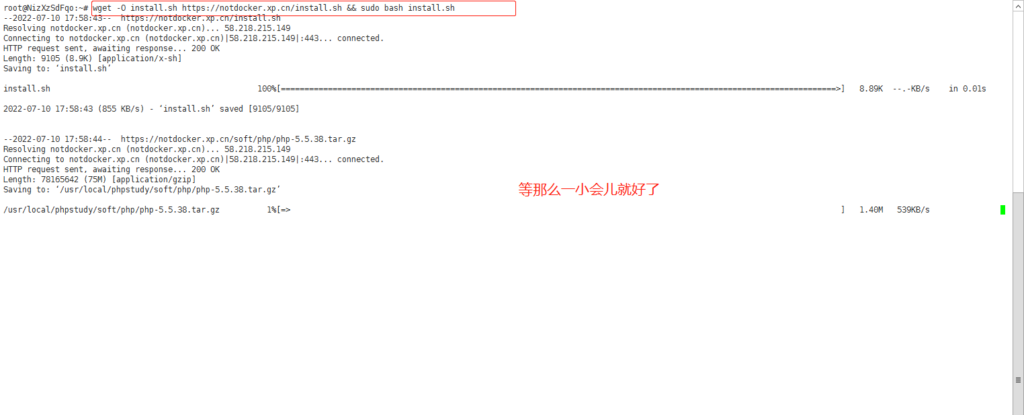
    Ubuntu安装脚本 wget -O install.sh https://notdocker.xp.cn/install.sh && sudo bash install.sh

    Deepin安装脚本 wget -O install.sh https://notdocker.xp.cn/install.sh && sudo bash install.sh

    Debian安装脚本 wget -O install.sh https://notdocker.xp.cn/install.sh && sudo bash install.sh

    Fedora安装脚本 内测中...

    Docker版

    Centos安装脚本 yum install -y wget && wget -O install.sh https://download.xp.cn/install.sh && sh install.sh

    Ubuntu安装脚本 wget -O install.sh https://download.xp.cn/install.sh && sudo bash install.sh

    Deepin安装脚本 wget -O install.sh https://download.xp.cn/install.sh && sudo bash install.sh

    Debian安装脚本 wget -O install.sh https://download.xp.cn/install.sh && sudo bash install.sh

    Fedora安装脚本 内测中...


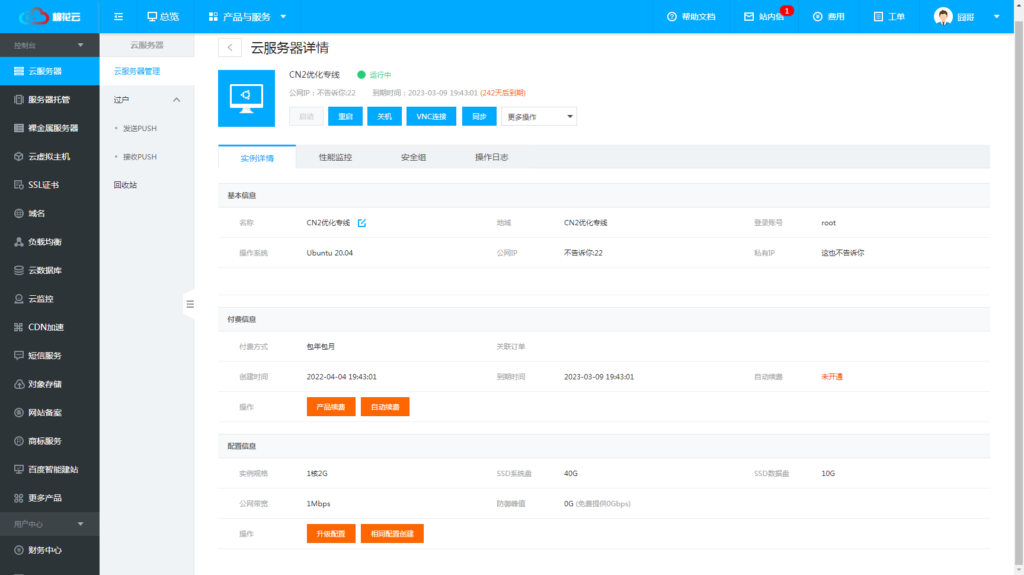
    本次使用香港机型配置如下,感谢棉花云提供


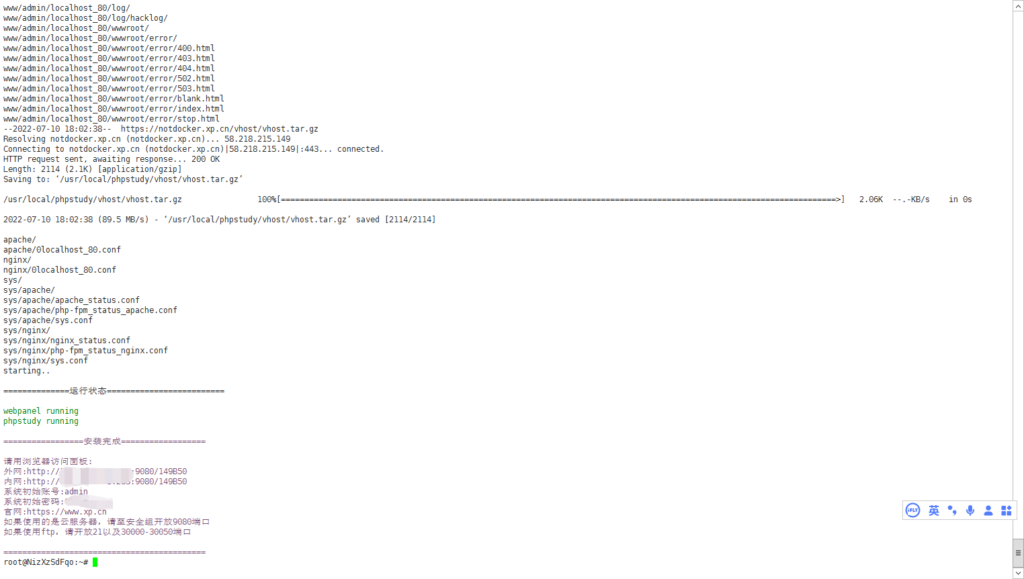
    因为我使用的机子是Ubuntu系统,所以我粘贴的是Ubuntu系统的命令,回车就好,耐心等待安装(非Docker版)

    安装完成

    很快就安装完毕了,毕竟就一个面板嘛,我们可以看到,安装完毕后,最下面给我们了面板地址(外网)+用户名+默认密码

    这里注意最下面有两段话

    [alert size="0" icon="" type="default"]

    如果使用的是云服务器,请至安全组开放9080端口
    如果使用ftp,请开放21以及30000-30050端口

    [/alert]

    啥意思呢,就是你如果用的大厂服务器,例如:腾讯云,阿里云,华为云等等这些云服务器,你得先在安全组里加9080这个端口,不然进不去面板!

    5、面板内容截取

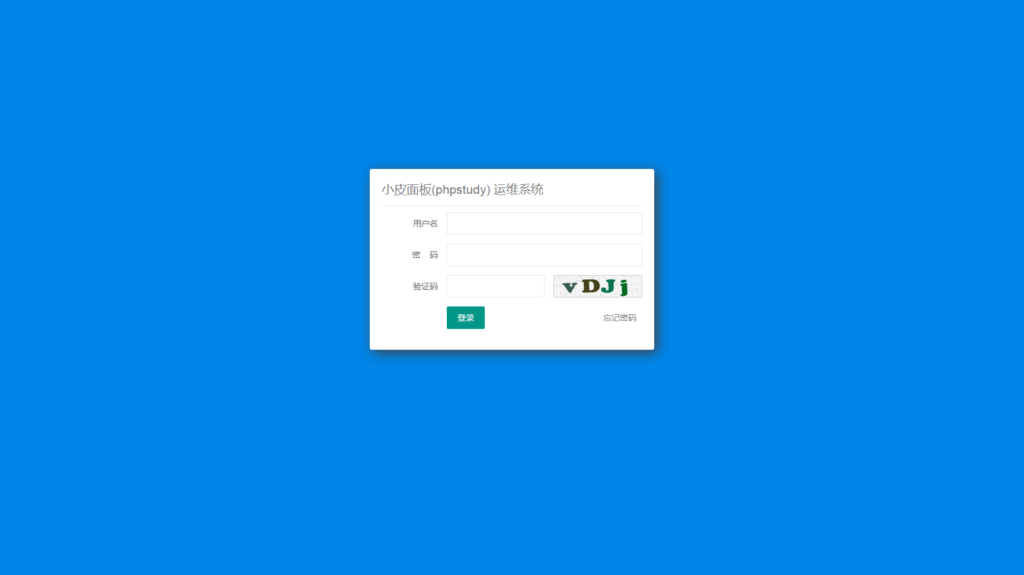
    登陆

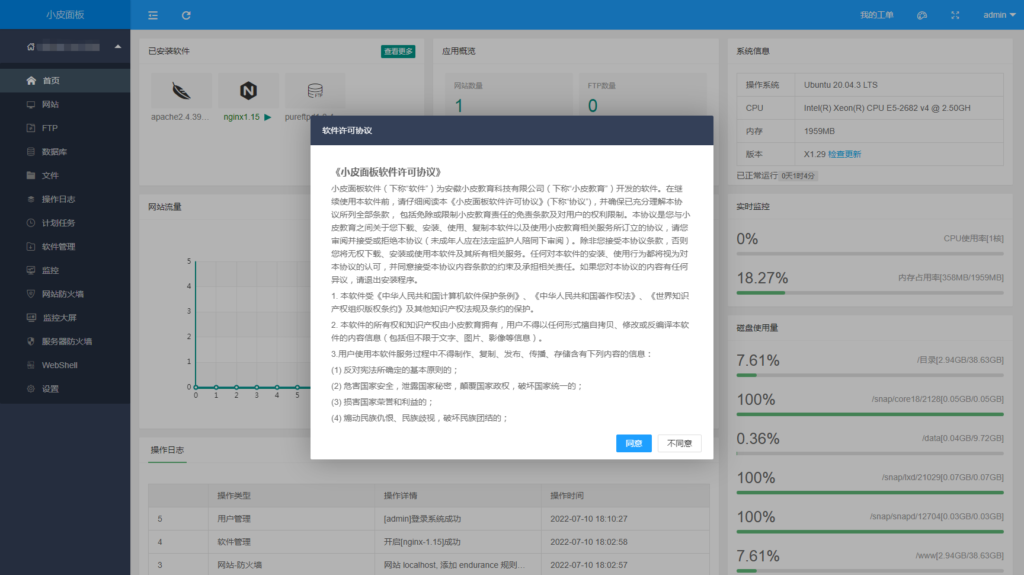
    首页

    现在国内的好像都有这个了

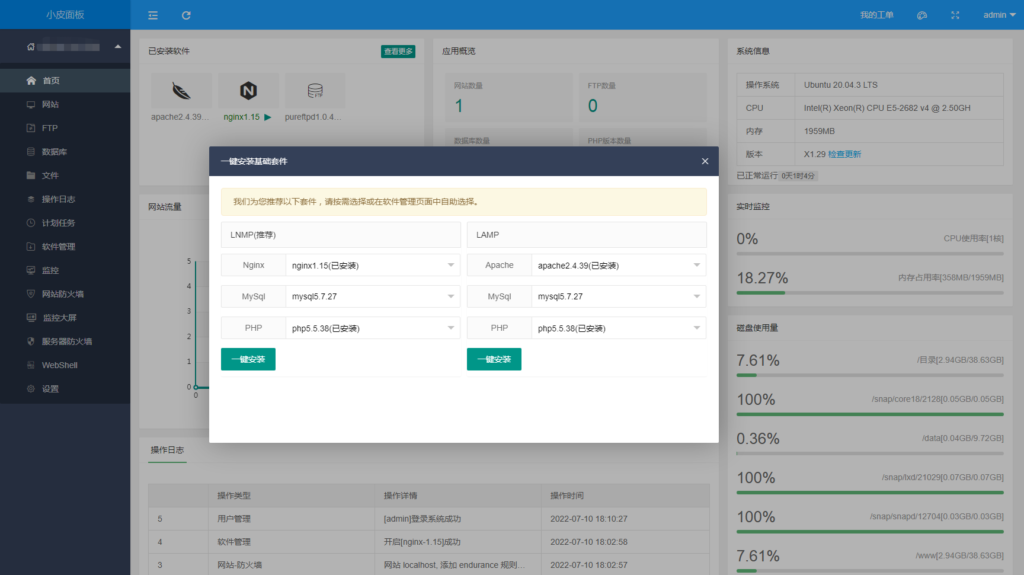
    默认-推荐安装环境

    这里我改了,换成php8.0,Nginx1.19

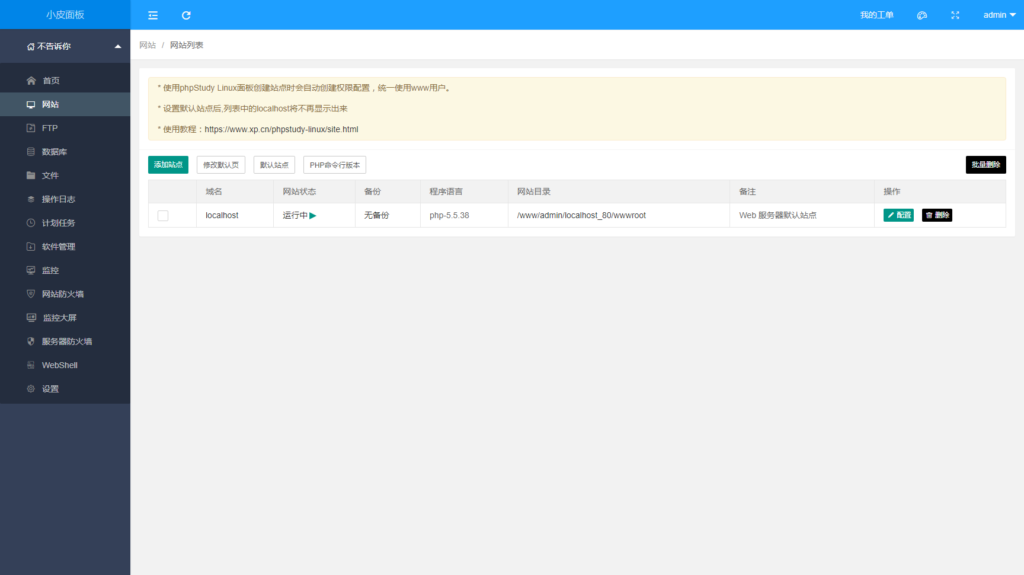
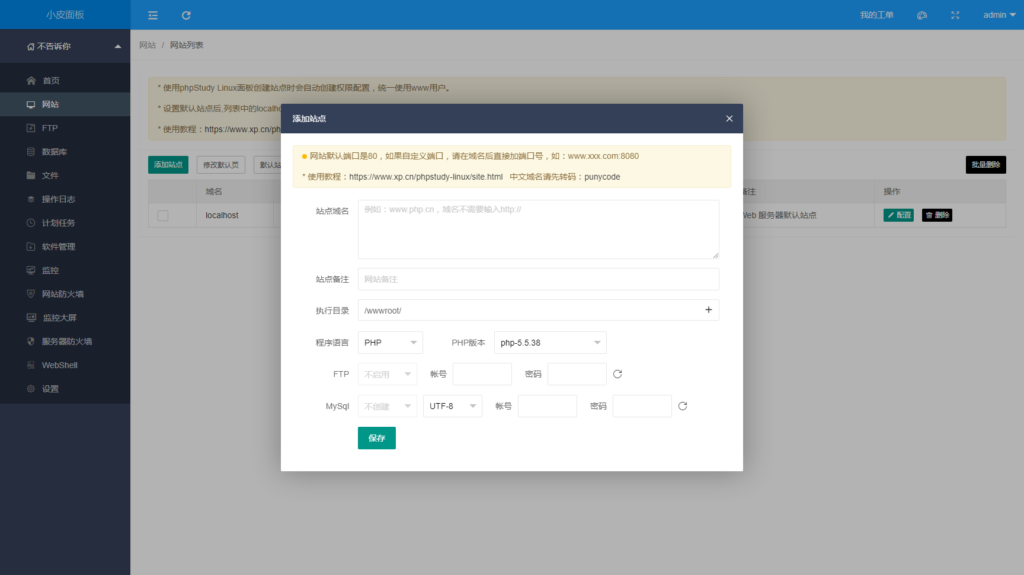
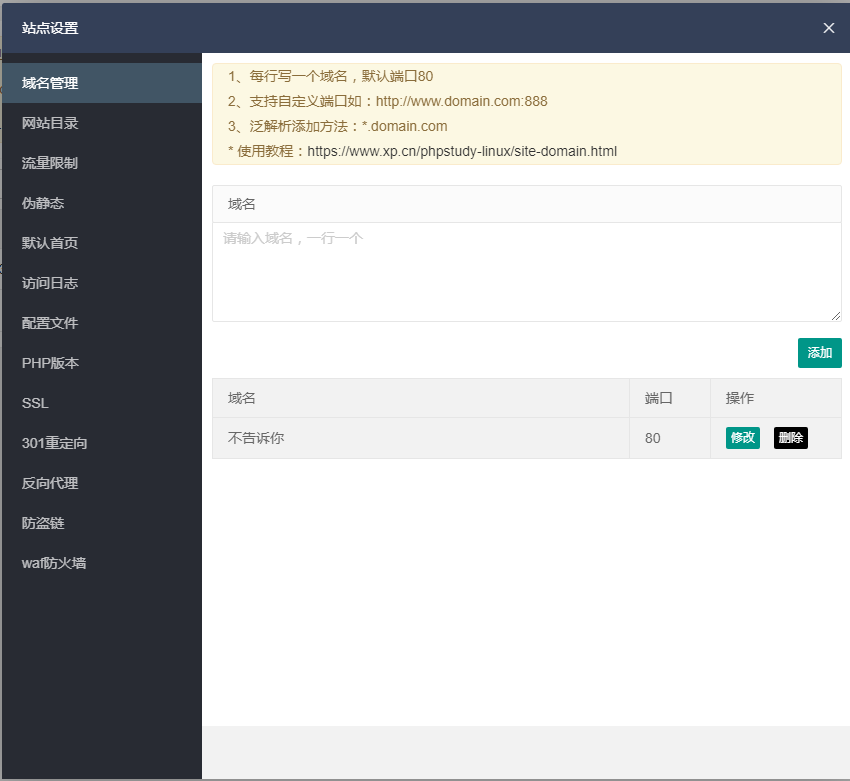
    网站

    跟bt大差不差

    网站-默认页面

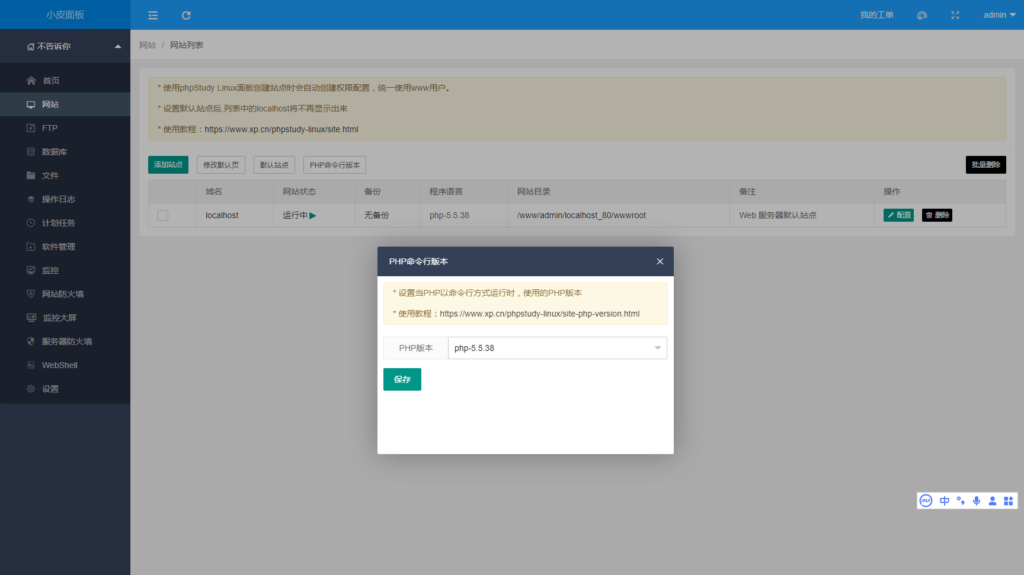
    PHP命令行版本

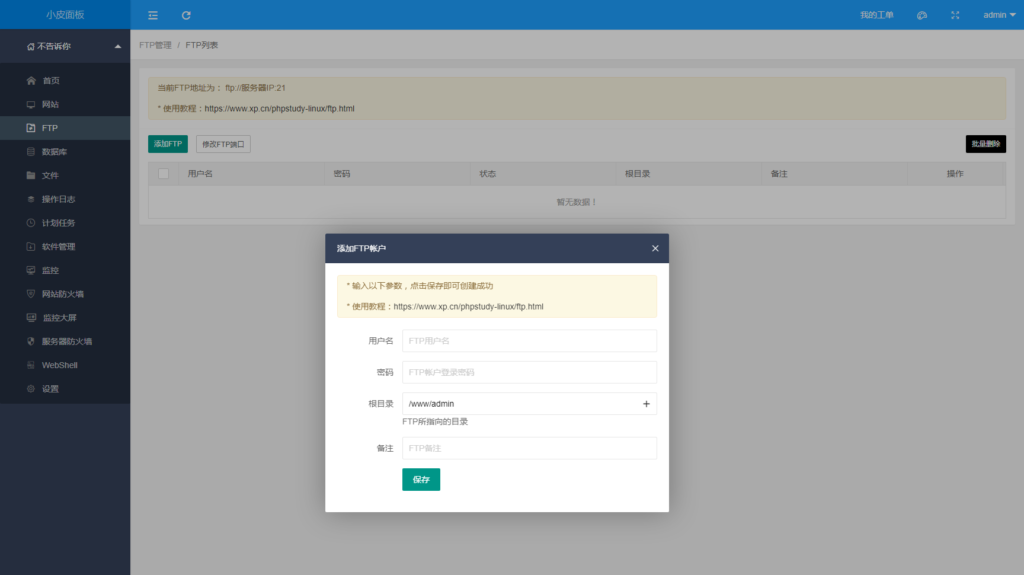
    FTP

    数据库

    文件

    计划任务

    不知道计划的是啥,看不到

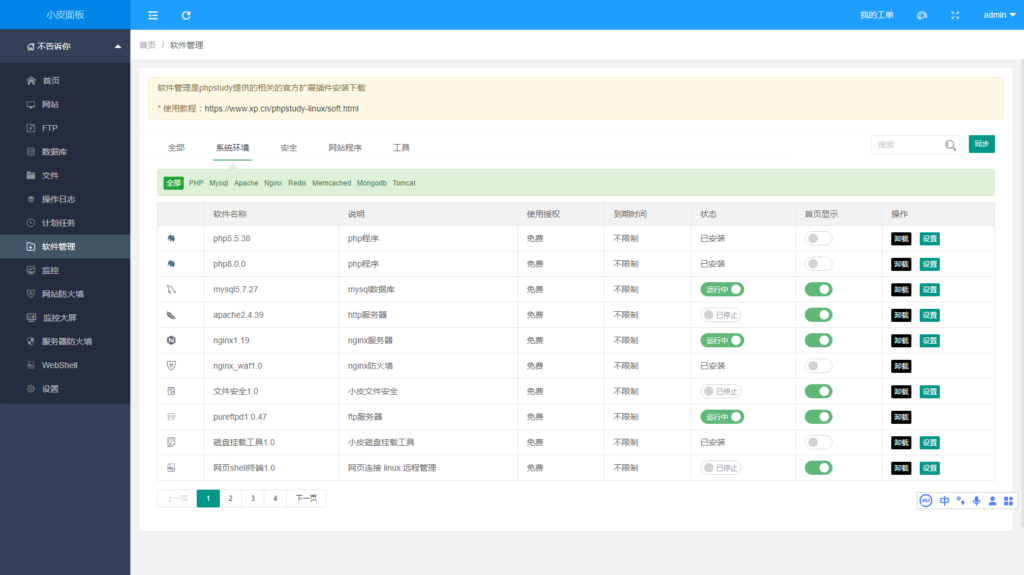
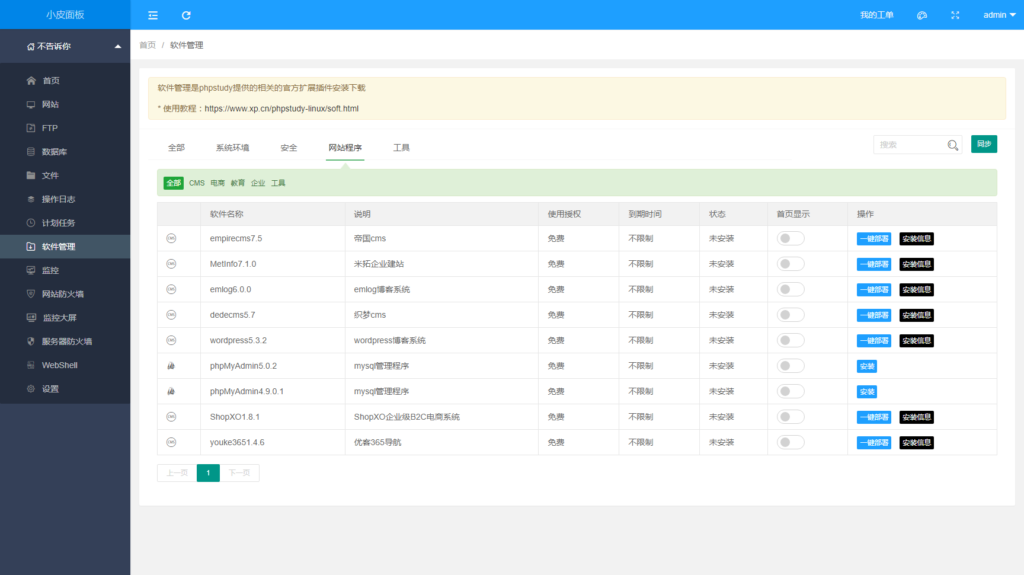
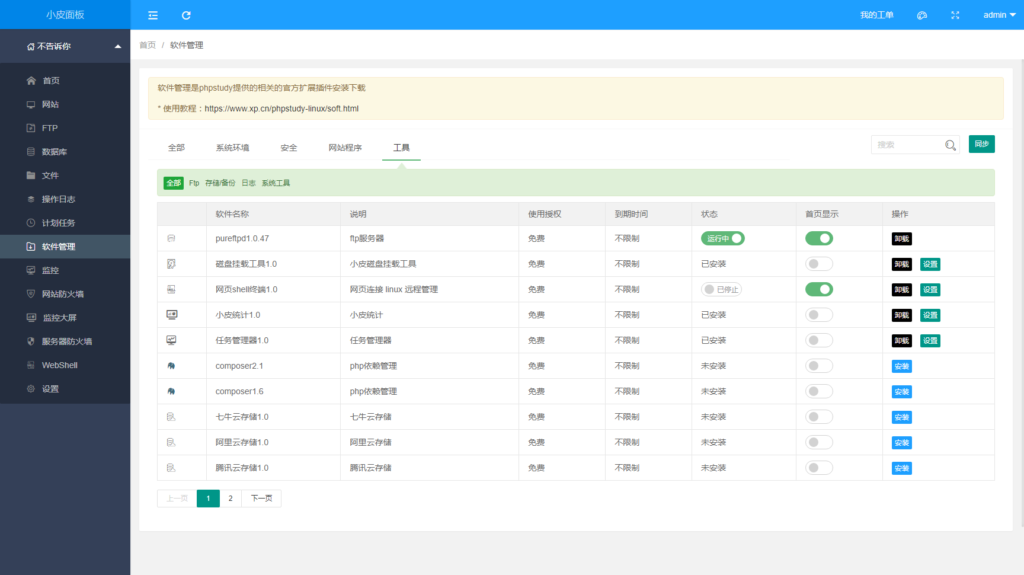
    软件管理

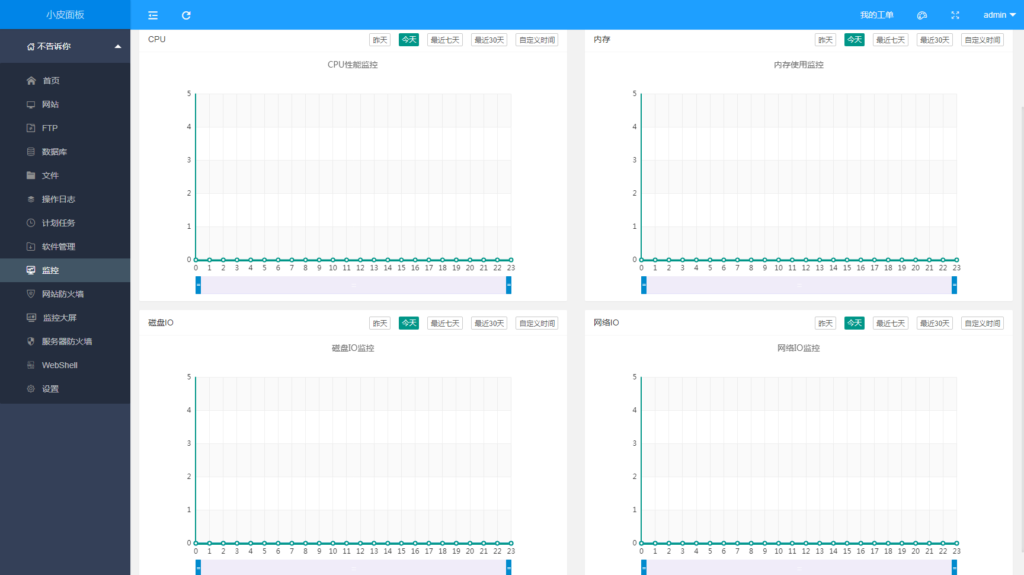
    监控

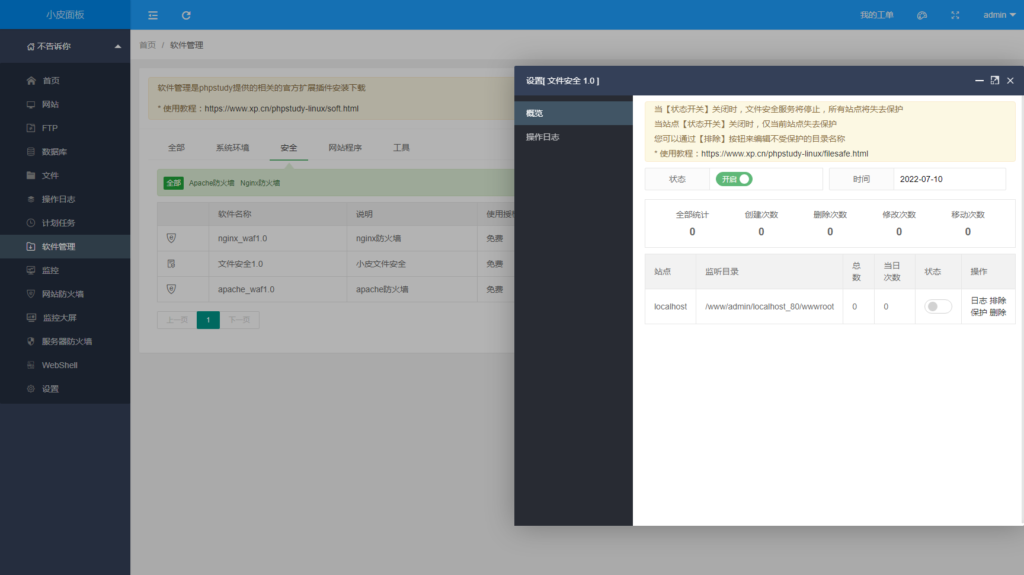
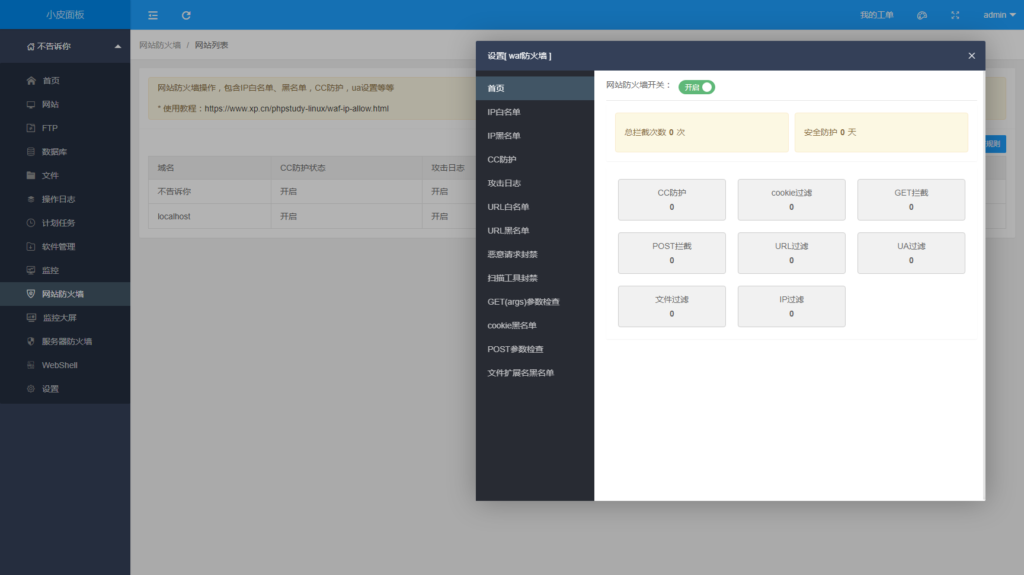
    防火墙

    跟bt的那个免费防火墙有几分相似

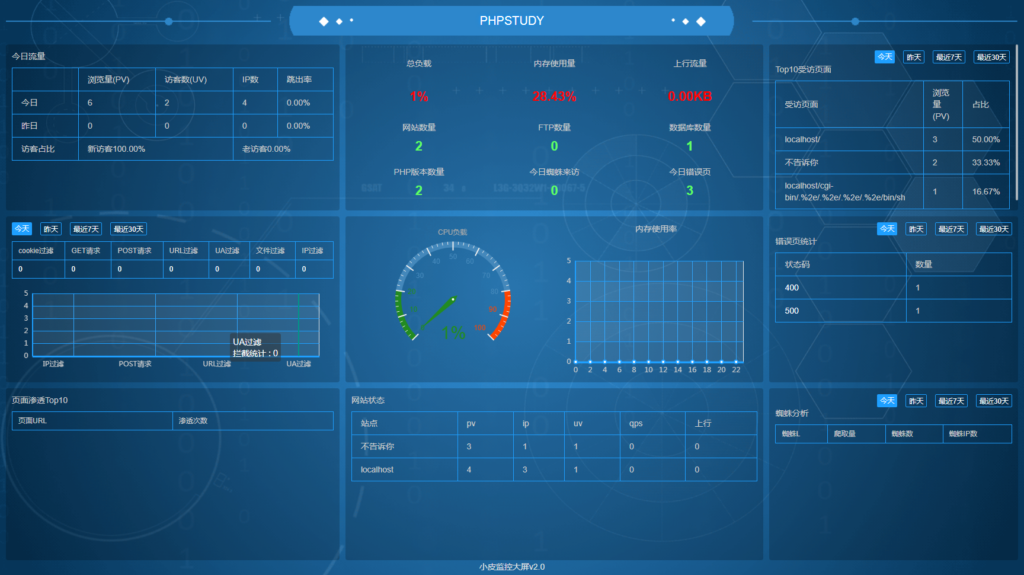
    监控大屏

    哈哈哈哈哈哈,想到了大一做的可视化项目

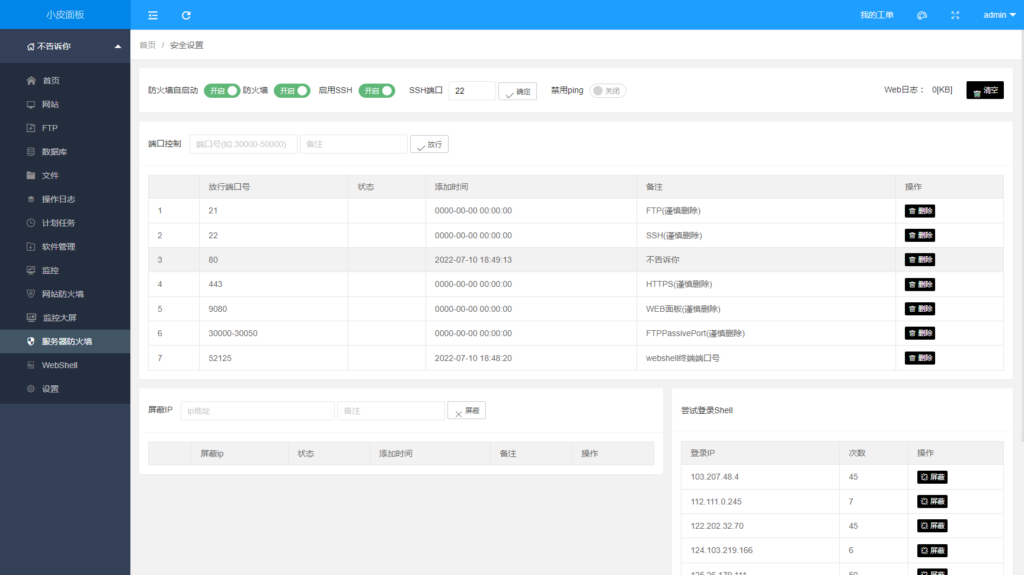
    服务器防火墙

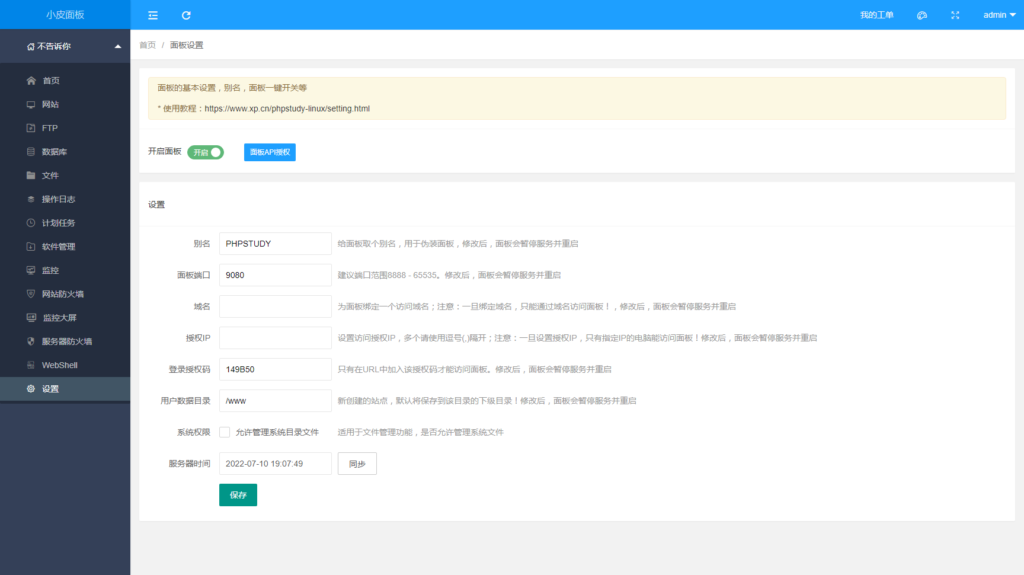
    设置

    最后

    做个简单的总结,小皮面板就像他的宣传语一样“让天下没有难配的php环境,永久公益免费!”,Linux的面板看着宝里塔气,但又不会有让你掏钱的地方,囧哥觉得,个人也可以放点小项目,或者当测试环境的面板使用,这只是一篇简简单单的”开箱文章“,聊囧(LiaoJiong.Com)后续会有更多精美的文章呈现给大家,希望各位站长喜欢,有不妥之处可在评论区提出您宝贵的意见。

  •  [AMH面板] AMH-7.0面板软件mcrypt-1.0(v5)发布。

     [AMH面板] AMH-7.0面板软件mcrypt-1.0(v5)发布。

    软件名称:mcrypt-1.0
    软件分类:应用软件
    软件类别:环境扩展程序
    版本号:1.0
    mcrypt-1.0软件介绍

    引用:

    [alert size="0" icon="" type="default"]

    更新升级至mcrypt-1.0.5版本,兼容到最新的php-8.1版本,简化安装扩展脚本,与简化命令行运行。Mcrypt_Mhash_libmcrypt 功能强大的加密算法扩展库,可以实现加密解密,包括有22种算法,其中就包括下面的几种算法:Blowfish RC2 Safer-sk64 xtea Cast-256 RC4 Safer-sk128 DES RC4-iv Serpent Enigma Rijndael-128 Threeway Gost Rijndael-192 TripleDES LOKI97 Rijndael-256 Twofish PanamaSaferplus Wake

    [/alert]

    发布时间:2022-07-07

  • [AMH面板] AMH-7.0面板软件image_magick-7.1(v39)发布。

    [AMH面板] AMH-7.0面板软件image_magick-7.1(v39)发布。

    软件名称:image_magick-7.1
    软件分类:应用软件
    软件类别:环境扩展程序
    版本号:7.1
    image_magick-7.1软件介绍

    引用:

    [alert size="0" icon="" type="default"]

    更新升级至image_magick-7.1.0-39版本,与更新webp扩展支持问题。安装路径为/usr/local/image_magick-7.1/bin 当前版本为7.1.0。ImageMagick是一套功能强大、稳定而且开源的工具集和开发包,可以用来读、写和处理超过89种基本格式的图片文件,包括流行的TIFF、JPEG、GIF、 PNG、PDF以及PhotoCD等格式。

    [/alert]

    发布时间:2022-07-03

  • [AMH面板] AMH-7.0面板软件amupstream-1.1发布。

    [AMH面板] AMH-7.0面板软件amupstream-1.1发布。

    软件名称:amupstream-1.1
    软件分类:应用软件
    软件类别:WEB应用程序
    版本号:1.1
    amupstream-1.1软件介绍

    引用:

    [alert size="0" icon="" type="default"]

    更新升级至amupstream-1.1版本,更新兼容php8.1版本,优化安装与创建环境脚本,修复个别情况创建节点重复加载配置问题,优化mysql命令,简化命令行运行等。amupstream为AMH负载均衡模块可应用于lngx环境,使用amupstream您可以添加负载均衡服务、可添加管理负载节点,设置权重,节点健康检查等参数,目前amupstream负载均衡支持算法有默认权重优先、空闲节点优先、用户IP、用户Cookie标识匹配等多种方式,使用cookie匹配可有效解决同网络、CDN用户session维持问题,保持用户登录会话状态。

    [/alert]

    发布时间:2022-06-27

  • [AMH面板] AMH-7.0面板软件php-7.4(v30)发布。

    [AMH面板] AMH-7.0面板软件php-7.4(v30)发布。

    软件名称:php-7.4
    软件分类:服务器软件
    软件类别:脚本语言
    版本号:7.4
    php-7.4软件介绍

    引用:

    [alert size="0" icon="" type="default"]

    更新升级至php-7.4.30版本。PHP是一种通用开源脚本语言。语法吸收了C语言、Java和Perl的特点,入门门槛较低,易于学习,使用广泛,主要适用于Web开发领域。

    [/alert]

    发布时间:2022-06-20

本网站由棉花云设计并提供技术支持